Como incorporar uma ferramenta do Verystep no WordPress.com (e o detalhe do plano)
O mesmo editor do WordPress com hospedagem própria — mas o seu plano (e uma ativação) decidem se o iframe sobrevive.
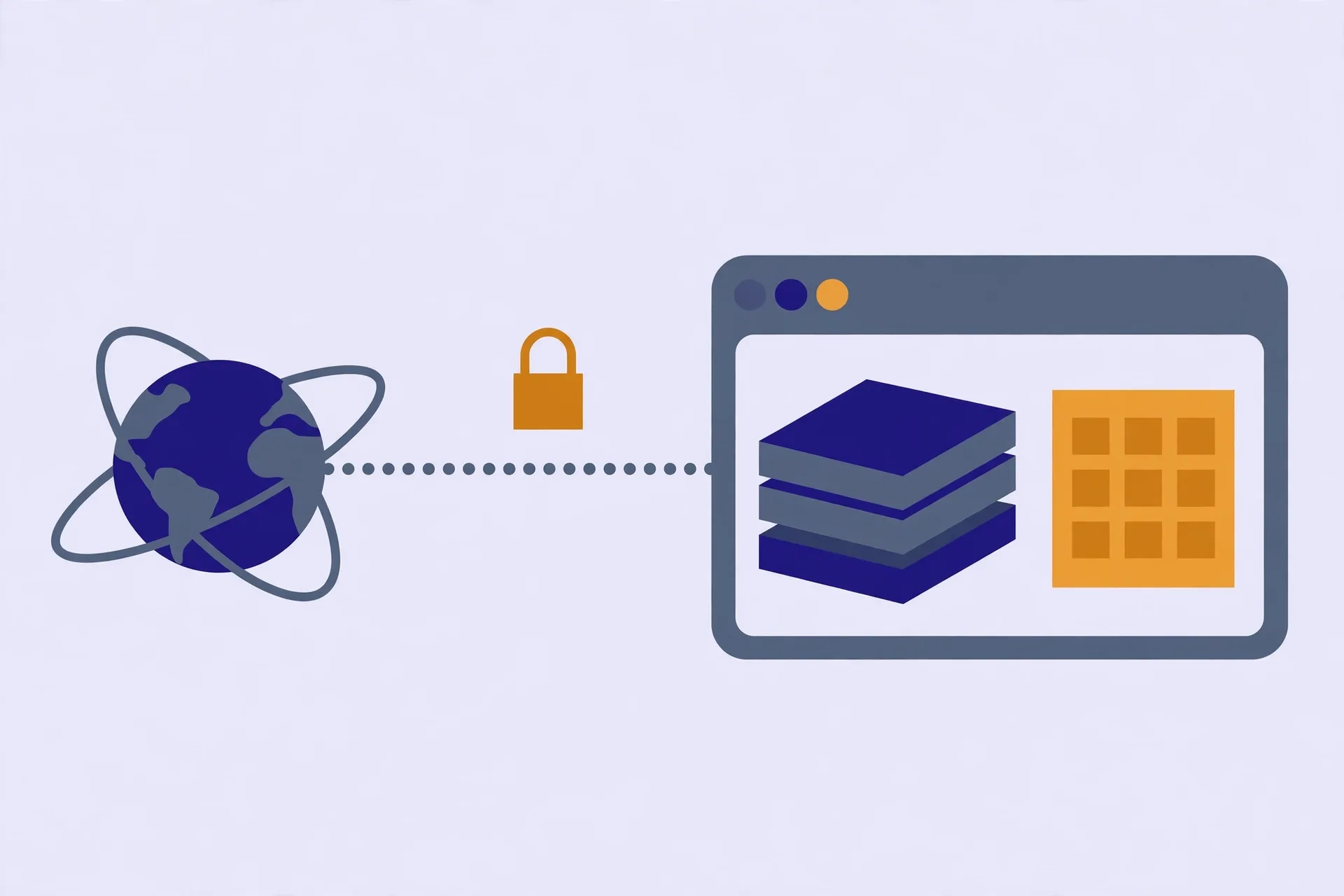
Você consegue incorporar uma ferramenta do Verystep no WordPress.com em qualquer plano pago — Pessoal, Premium, Business ou Commerce: desde abril de 2026, todos os planos pagos (os planos com recursos de plugins) aceitam iframes e scripts num bloco de HTML personalizado, assim que os recursos de hospedagem forem ativados, o que acontece quando você instala o primeiro plugin ou envia um tema. Cole o trecho num bloco de HTML personalizado e ele aparece. Nos sites gratuitos, o WordPress.com ainda remove iframes arbitrários na publicação, então o quadro nunca surge. Se o seu site for gratuito, coloque um link para a ferramenta — ou leve a página para uma plataforma sem essa barreira.
Por que o WordPress.com trata incorporações de outro jeito?
O WordPress.com é um serviço hospedado e, por segurança, passa cada post por um filtro que remove o código que ele não permite — scripts e iframes arbitrários, inclusive. Colar um link do YouTube ou do Vimeo funciona porque esses serviços estão na lista permitida e são convertidos automaticamente. Já uma incorporação do Verystep é um iframe puro, então ela depende dos recursos de código do seu plano.
E aqui vai a boa notícia, atualizada: desde abril de 2026, todos os planos pagos — Pessoal, Premium, Business e Commerce, ou seja, os planos com recursos de plugins — permitem iframes e scripts num bloco de HTML personalizado, assim que os recursos de hospedagem forem ativados. A ativação acontece automaticamente quando você instala o seu primeiro plugin ou envia um tema. Guias mais antigos (inclusive versões anteriores deste) diziam que era preciso o plano Business ou superior; isso ficou para trás. O que continua igual: nos sites gratuitos, o filtro remove o iframe na hora de publicar.
É justamente aí que muita gente se confunde, porque o editor aceita a colagem numa boa e a prévia pode até parecer perfeita. A remoção acontece na publicação. Se o quadro some no instante em que você atualiza o post num site gratuito, não é o seu código nem o nosso servidor — é o filtro do plano. A página geral de incorporação lista quais plataformas têm barreiras assim e quais não têm nenhuma.
Passo a passo (qualquer plano pago, com os recursos de hospedagem ativados)
- Confirme a ativação: se você ainda não instalou nenhum plugin nem enviou um tema neste site, faça isso uma vez — instalar o primeiro plugin (ou enviar um tema) é o que liga os recursos de hospedagem e libera o HTML personalizado com iframes.
- Abra a ferramenta — o exemplo prático abaixo usa a Calculadora de Empréstimo — e copie o código da caixa «Incorpore esta ferramenta ao seu site».
- No editor do WordPress.com, adicione um bloco de HTML personalizado onde a ferramenta deve ficar.
- Cole o trecho e use a opção Visualizar do bloco para confirmar que a calculadora aparece.
- Publique. Num plano pago com os recursos ativados, o iframe passa pelo filtro intacto e a ferramenta está no ar.
Exemplo prático
O trecho exato da caixa de incorporação da Calculadora de Empréstimo:
<iframe src="https://verystep.com/embed/loan/" title="Loan Calculator" width="100%" height="520" loading="lazy" style="border:0"></iframe>
Se a parte de baixo da ferramenta ficar cortada no seu tema, aumente a altura de 40 em 40. Deixe a largura em 100% para o quadro acompanhar a sua coluna nos celulares.
Num site gratuito? As suas opções
Coloque um link, não a incorporação. Um link comum para a página da ferramenta funciona em qualquer plano. Escreva como uma ação — «Faça as suas próprias contas na calculadora de empréstimo» — e quem lê cai na ferramenta completa, em nova aba se quiser.
Passar para um plano pago só vale se fizer sentido no conjunto. Qualquer plano pago já libera a incorporação (com a ativação dos recursos de hospedagem) e ainda destrava plugins e outras possibilidades; se você já estava perto de assinar um, a incorporação é um motivo a mais. Assinar só por um iframe raramente compensa.
Olhe os vizinhos. O WordPress com hospedagem própria não tem filtro nenhum — veja o guia do WordPress com hospedagem própria — e o Blogger e o Ghost também não.
Se algo parecer errado
O quadro some depois de publicar. Num site gratuito, é o filtro do plano, ponto final — a prévia «mentir» é um comportamento conhecido, porque a remoção acontece ao salvar. Num plano pago, confira se os recursos de hospedagem já foram ativados (primeiro plugin instalado ou tema enviado); sem a ativação, o comportamento é o mesmo do gratuito.
O quadro fica na página, mas em branco. Confira se o trecho sobreviveu inteiro: o endereço (src) precisa começar com https:// — uma URL quebrada ou encurtada entrega uma caixa vazia em vez da ferramenta.
O exemplo prático abaixo usa a Calculadora de Empréstimo do Verystep. Abra a página dela, role até a caixa de incorporação abaixo das perguntas frequentes e copie o código — toda página de ferramenta do Verystep tem a mesma caixa, então qualquer calculadora ou gerador pode ocupar o lugar.
Perguntas frequentes
De qual plano do WordPress.com eu preciso para incorporar uma ferramenta?
De qualquer plano pago — Pessoal, Premium, Business ou Commerce. Desde abril de 2026, todos os planos pagos (os planos com recursos de plugins) mantêm iframes num bloco de HTML personalizado, assim que os recursos de hospedagem forem ativados — o que acontece ao instalar o primeiro plugin ou enviar um tema. Nos sites gratuitos, o WordPress.com remove o código de iframe arbitrário quando o post é salvo.
A incorporação apareceu na prévia, mas não no post publicado. Por quê?
A prévia exibe o seu bloco localmente, mas a publicação passa o conteúdo pelo filtro de segurança do WordPress.com. Num site gratuito (ou num plano pago ainda sem os recursos de hospedagem ativados), esse filtro remove o iframe — o sintoma clássico é um quadro que existe no editor e some na página no ar.
Existe algum truque para o plano gratuito?
Para iframes puros, não. Os sites gratuitos conseguem incorporar serviços da lista permitida colando uma URL, e o Verystep não está nessa lista. Um link comum para a ferramenta é a alternativa honesta.
Isso afeta também o WordPress com hospedagem própria?
Não. O WordPress com hospedagem própria (o do wordpress.org, na sua hospedagem) não impõe filtro de iframe para administradores e editores; o mesmo trecho funciona em qualquer plano de hospedagem.
Mais guias de incorporação
Como incorporar uma ferramenta do Verystep no WordPress (hospedagem própria)
O WordPress com hospedagem própria é a incorporação mais fácil que existe: um bloco, uma colagem, pronto.
Como incorporar uma ferramenta do Verystep a um site Wix
O Wix abre duas portas de entrada — colar o código ou entregar só o endereço.
Como incorporar uma ferramenta do Verystep no Squarespace (Bloco de código, plano Core ou superior)
O Bloco de código aceita o trecho — mas só se o seu plano deixar o código rodar.