Como incorporar uma ferramenta do Verystep a um site Wix
O Wix abre duas portas de entrada — colar o código ou entregar só o endereço.
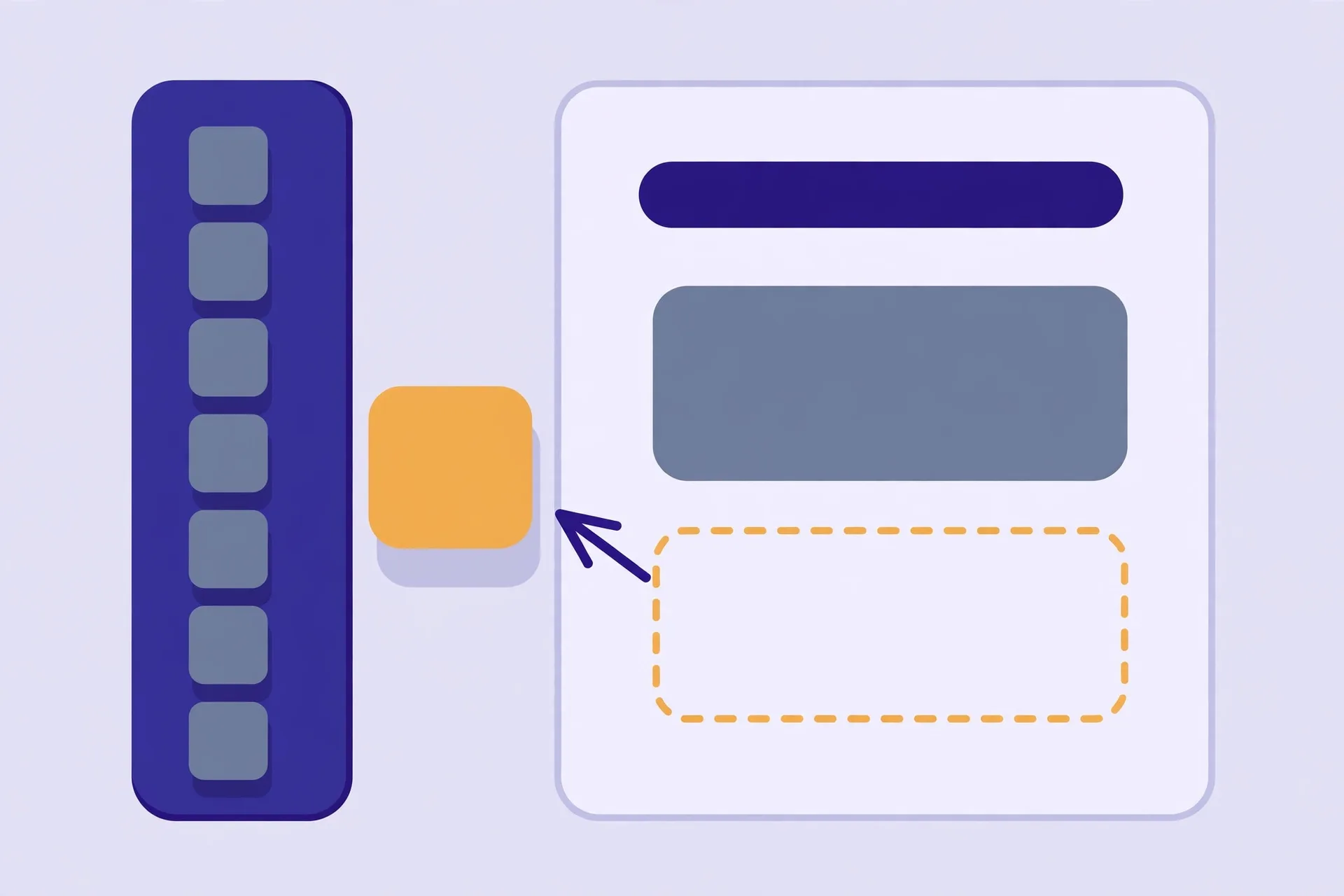
Para incorporar uma ferramenta do Verystep no Wix, adicione o elemento «HTML iFrame» (em Incorporar código) e cole nele o trecho de incorporação da ferramenta; depois ajuste o tamanho do elemento até caber tudo. O Wix também oferece o «Incorporar um site», em que você cola só o endereço de incorporação da ferramenta. Nenhum dos dois caminhos exige plano pago.
Qual elemento do Wix você deve usar?
O Wix tem dois caminhos de incorporação que chegam ao mesmo lugar. O Incorporar HTML (o elemento HTML iFrame) aceita o trecho completo da caixa de incorporação da ferramenta — use este; ele carrega o título certo e o carregamento preguiçoso. O Incorporar um site aceita só um endereço web, então ali você colaria o próprio endereço de incorporação (a parte https://verystep.com/embed/…). Os dois acabam exibindo a ferramenta ao vivo, dentro de um quadro, na sua página. Escolha o caminho do código e você termina em menos de dois minutos.
Passo a passo
- Abra a ferramenta e copie o código de incorporação dela — o exemplo abaixo usa a Calculadora de IMC.
- No editor do Wix, clique em Adicionar elementos, depois em Incorporar código e em Incorporar HTML (o elemento HTML iFrame).
- Clique em Inserir código no elemento que aparecer, cole o trecho e confirme.
- Arraste o elemento para onde você quer e estique até ocupar toda a largura da sua coluna de conteúdo.
- Ajuste a altura do elemento até a ferramenta inteira caber — se a parte de baixo estiver cortada, arraste a borda inferior para baixo ou aumente o valor da altura.
- Confira a visualização para celular do editor separadamente; o Wix mantém um layout móvel distinto, e o quadro pode precisar de uma altura própria ali.
- Publique.
Exemplo prático
O trecho exato da caixa de incorporação da Calculadora de IMC:
<iframe src="https://verystep.com/embed/bmi/" title="BMI Calculator" width="100%" height="520" loading="lazy" style="border:0"></iframe>
Dentro do Wix, as configurações de largura e altura do próprio elemento mandam mais do que os números do trecho — então faça o ajuste de tamanho na tela de edição, não no código.
Se algo parecer errado
A ferramenta parece cortada embaixo. O elemento está mais baixo do que a ferramenta. Selecione o elemento e aumente a altura dele — o Wix não faz elementos de iframe crescerem sozinhos.
No computador está bom, mas no celular ficou apertado. Passe o editor para a visualização móvel e redimensione o elemento ali também. O Wix guarda os dois layouts de forma independente — o que é uma bênção e uma armadilha.
Quadro em branco. Reabra o código do elemento e confira se a colagem sobreviveu inteira — uma tag de fechamento faltando ou uma URL que perdeu o https:// deixa uma caixa vazia. Outros comportamentos esquisitos de cada plataforma estão reunidos na página geral de incorporação.
Continue explorando
Está em outro construtor? O ritual é o mesmo, traduzido: o Squarespace usa um Bloco de código, o Weebly, um elemento Incorporar código, e o WordPress, um bloco de HTML personalizado.
O exemplo prático abaixo incorpora a Calculadora de IMC do Verystep. Abra a página dela, role até a caixa de incorporação abaixo das perguntas frequentes e copie o código — a mesma caixa aparece em todas as páginas de ferramenta do Verystep.
Perguntas frequentes
Qual é a diferença entre Incorporar HTML e Incorporar um site no Wix?
O Incorporar HTML aceita o trecho de iframe completo da caixa de incorporação da ferramenta; o Incorporar um site aceita só a URL (https://verystep.com/embed/…). Os dois exibem a mesma ferramenta ao vivo. O caminho do trecho é o recomendado, porque inclui o título da ferramenta e o carregamento preguiçoso.
Preciso de um plano pago do Wix para incorporar uma ferramenta?
Não. O elemento HTML iFrame faz parte do editor padrão e não fica atrás de nenhum plano premium.
Por que a minha ferramenta incorporada tem uma altura no computador e outra no celular?
Porque o Wix mantém layouts separados para computador e celular. Um elemento dimensionado no computador guarda o próprio tamanho no celular até você ajustá-lo na visualização móvel do editor.
Posso incorporar uma ferramenta mais de uma vez numa página do Wix?
Pode — adicione um elemento para cada ferramenta. Cada quadro carrega de forma independente, então duas ou três ferramentas numa página só funcionam sem problema.
Mais guias de incorporação
Como incorporar uma ferramenta do Verystep no WordPress (hospedagem própria)
O WordPress com hospedagem própria é a incorporação mais fácil que existe: um bloco, uma colagem, pronto.

Como incorporar uma ferramenta do Verystep no WordPress.com (e o detalhe do plano)
O mesmo editor do WordPress com hospedagem própria — mas o seu plano (e uma ativação) decidem se o iframe sobrevive.

Como incorporar uma ferramenta do Verystep no Squarespace (Bloco de código, plano Core ou superior)
O Bloco de código aceita o trecho — mas só se o seu plano deixar o código rodar.