Cómo incrustar una herramienta de Verystep en un sitio Wix
Wix te da dos caminos de entrada: pegas el código o simplemente le entregas la dirección.
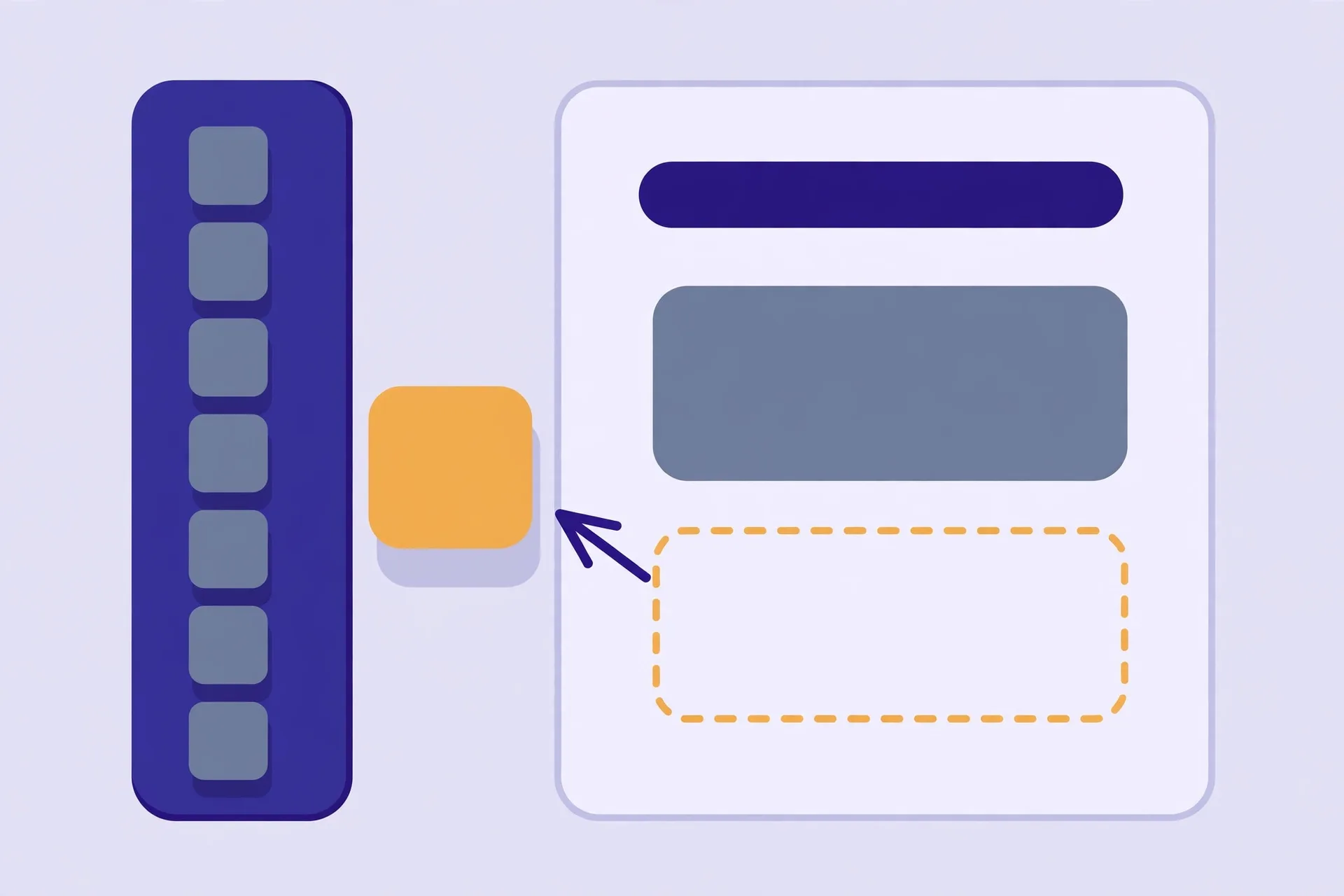
Para incrustar una herramienta de Verystep en Wix, añade el elemento «HTML iFrame» (dentro de Incrustar código) y pega en él el fragmento de incrustación de la herramienta; después ajusta el tamaño del elemento para que quepa. Wix también ofrece «Incrustar un sitio», donde pegas solo la dirección de incrustación de la herramienta. Ninguna de las dos vías necesita subir de plan.
¿Qué elemento de Wix deberías usar?
Wix tiene dos rutas de incrustación y ambas llegan al mismo sitio. Incrustar HTML (el elemento HTML iFrame) acepta el fragmento completo del recuadro de incrustación de la herramienta: usa esta vía, porque conserva el título correcto y la carga diferida. Incrustar un sitio acepta solo una dirección web, así que pegarías la propia URL de incrustación (la parte https://verystep.com/embed/…). En los dos casos acabas mostrando la herramienta en vivo dentro de un marco en tu página. Elige la ruta del código y habrás terminado en menos de dos minutos.
Paso a paso
- Abre la herramienta y copia su código de incrustación: el ejemplo de abajo usa la calculadora de IMC.
- En el editor de Wix, haz clic en Añadir elementos, luego en Incrustar código y después en Incrustar HTML (el elemento HTML iFrame).
- Haz clic en Introducir código en el elemento que aparece, pega el fragmento y confirma.
- Arrastra el elemento hasta donde lo quieres y estíralo hasta el ancho completo de tu columna de contenido.
- Ajusta la altura del elemento para que quepa la herramienta entera: si la parte inferior queda cortada, arrastra el borde inferior hacia abajo o sube el valor de altura.
- Revisa por separado la vista del editor móvil; Wix mantiene un diseño móvil distinto y es posible que el marco necesite allí su propia altura.
- Publica.
Ejemplo desarrollado
El fragmento exacto del recuadro de incrustación de la calculadora de IMC:
<iframe src="https://verystep.com/embed/bmi/" title="BMI Calculator" width="100%" height="520" loading="lazy" style="border:0"></iframe>
Dentro de Wix, los ajustes de ancho y altura del propio elemento mandan sobre los números del fragmento, así que haz el dimensionado en el lienzo, no en el código.
Si algo se ve mal
La herramienta se ve recortada por abajo. El elemento es más bajo que la herramienta. Selecciónalo y aumenta su altura: Wix no hace crecer automáticamente los elementos iframe.
En escritorio se ve bien, pero en el móvil sale aplastada. Cambia el editor a la vista móvil y redimensiona allí también el elemento. Wix recuerda los dos diseños por separado, lo cual es una ventaja y una trampa a la vez.
Marco en blanco. Vuelve a abrir el código del elemento y comprueba que el pegado sobrevivió entero: una etiqueta de cierre que falte o una dirección que haya perdido su https:// dejará una caja vacía. En la página general de incrustación se recogen más peculiaridades por plataforma.
Sigue explorando
¿Estás en otro constructor? La misma rutina, traducida: Squarespace usa un bloque de código, Weebly un elemento Embed Code y WordPress un bloque HTML personalizado.
El ejemplo desarrollado de abajo incrusta la calculadora de IMC de Verystep. Abre su página, baja hasta el recuadro de incrustación que está debajo de las preguntas frecuentes y copia el código: el mismo recuadro está en las páginas de herramientas de Verystep.
Preguntas frecuentes
¿Cuál es la diferencia entre Incrustar HTML e Incrustar un sitio en Wix?
Incrustar HTML acepta el fragmento iframe completo del recuadro de incrustación de la herramienta; Incrustar un sitio acepta solo la dirección (https://verystep.com/embed/…). Ambos muestran la misma herramienta en vivo. Se recomienda la ruta del fragmento porque incluye el título de la herramienta y la carga diferida.
¿Necesito un plan de pago de Wix para incrustar una herramienta?
No. El elemento HTML iFrame forma parte del editor estándar y no está detrás de ningún plan premium.
¿Por qué mi herramienta incrustada tiene una altura distinta en el móvil?
Wix mantiene diseños de escritorio y móvil por separado. Un elemento dimensionado en escritorio conserva su propio tamaño móvil hasta que lo ajustas en la vista del editor móvil.
¿Puedo incrustar una herramienta más de una vez en una página de Wix?
Sí: añade un elemento por herramienta. Cada marco se carga de forma independiente, así que dos o tres herramientas en una misma página no son ningún problema.
Más guías de incrustación
Cómo incrustar una herramienta de Verystep en WordPress (alojamiento propio)
WordPress con alojamiento propio es la incrustación más fácil que existe: un bloque, un pegado y listo.
Cómo incrustar una herramienta de Verystep en WordPress.com (y qué plan necesitas)
El mismo editor que WordPress con alojamiento propio, pero tu plan decide si el iframe sobrevive.
Cómo incrustar una herramienta de Verystep en Squarespace (bloque de código, plan Core o superior)
El bloque de código acepta el fragmento, pero solo si tu plan deja que el código se ejecute.