Cómo incrustar una herramienta de Verystep en WordPress.com (y qué plan necesitas)
El mismo editor que WordPress con alojamiento propio, pero tu plan decide si el iframe sobrevive.
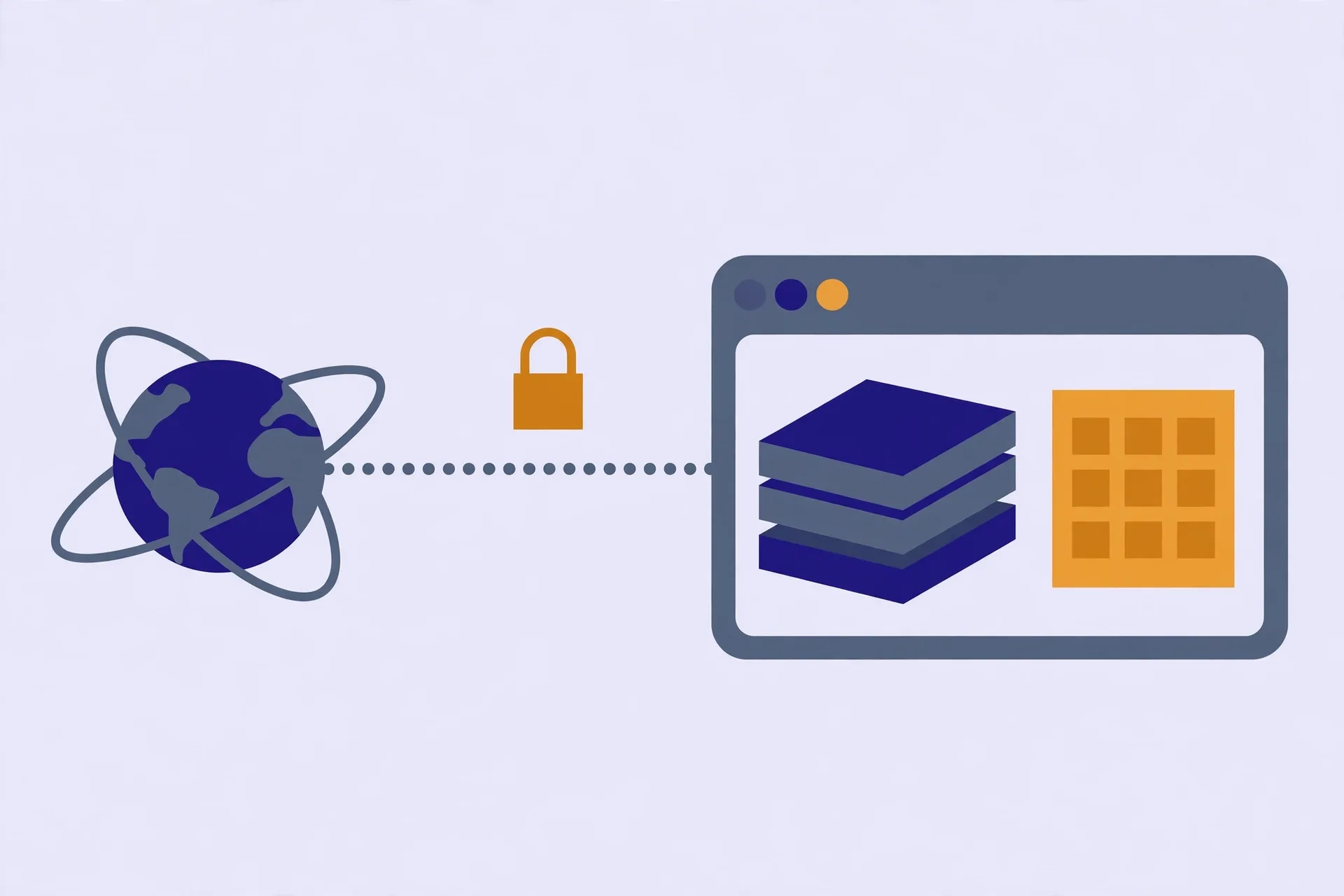
Puedes incrustar una herramienta de Verystep en WordPress.com con cualquier plan de pago —Personal, Premium, Business o Commerce—: pega el fragmento en un bloque HTML personalizado y, una vez activadas las funciones de alojamiento, se renderiza. En los sitios gratuitos, WordPress.com elimina los iframes arbitrarios al publicar, así que el marco nunca aparece. Si tu plan no llega, enlaza la herramienta o traslada la página a una plataforma sin esa barrera.
¿Por qué WordPress.com trata las incrustaciones de otra manera?
WordPress.com es un servicio alojado y, por seguridad, pasa cada publicación por un filtro que retira el código que no permite, incluidos los scripts y los iframes arbitrarios. Pegar un enlace de YouTube o Vimeo funciona porque esos servicios están en su lista permitida y se convierten automáticamente. Una incrustación de Verystep es un iframe en bruto, así que solo sobrevive en los planes que permiten código personalizado.
La buena noticia, desde abril de 2026, es que ya no hace falta llegar al plan Business: según la página oficial de soporte de WordPress.com, todos los planes de pago —Personal, Premium, Business y Commerce, los llamados planes con plugins— pueden usar iframes y scripts dentro de un bloque HTML personalizado. Hay un paso previo: las funciones de alojamiento deben estar activadas, y se activan cuando instalas tu primer plugin o subes un tema. Los sitios gratuitos, en cambio, siguen eliminando los iframes al publicar.
Esto pilla a mucha gente por sorpresa, porque el editor acepta el pegado sin protestar y la vista previa puede verse perfecta. La eliminación ocurre al publicar. Si el marco desaparece en el momento en que actualizas la entrada, no es tu código ni nuestro servidor: es el filtro del plan gratuito. La vista general de incrustación indica qué plataformas tienen barreras como esta y cuáles no tienen ninguna.
Paso a paso (cualquier plan de pago, con las funciones de alojamiento activadas)
- Abre la herramienta —el ejemplo desarrollado de abajo usa la calculadora de préstamos— y copia el código del recuadro «Incrusta esta herramienta en tu sitio».
- Si aún no lo has hecho, activa las funciones de alojamiento instalando tu primer plugin o subiendo un tema; a partir de ese momento tu plan de pago ya admite código personalizado.
- En el editor de WordPress.com, añade un bloque HTML personalizado donde debe ir la herramienta.
- Pega el fragmento y usa el botón Vista previa del bloque para confirmar que la calculadora se renderiza.
- Publica. Con un plan de pago y el alojamiento activado, el iframe pasa el filtro intacto y la herramienta queda en vivo.
Ejemplo desarrollado
El fragmento exacto del recuadro de incrustación de la calculadora de préstamos:
<iframe src="https://verystep.com/embed/loan/" title="Loan Calculator" width="100%" height="520" loading="lazy" style="border:0"></iframe>
Si tu tema recorta la parte inferior de la herramienta, sube la altura de 40 en 40. Deja el ancho en 100 % para que el marco siga a tu columna en el móvil.
¿Estás en el plan gratuito? Estas son tus opciones
Enlaza, no incrustes. Un enlace normal a la página de la herramienta funciona en cualquier plan. Formúlalo como una acción —«Haz tus propios números en la calculadora de préstamos»— y tu público llegará a la herramienta completa; en pestaña nueva, si quieres.
Pásate a un plan de pago solo si compensa. Incluso el plan Personal más económico ya desbloquea la incrustación una vez activado el alojamiento, y los planes superiores añaden plugins y temas personalizados. Si ya estabas cerca de cambiar, las incrustaciones son un motivo más; cambiar solo por un iframe rara vez merece la pena.
Mira a los vecinos. WordPress con alojamiento propio no tiene ningún filtro de este tipo —consulta la guía de WordPress con alojamiento propio— y tampoco lo tienen Blogger ni Ghost.
Si algo se ve mal
El marco desaparece después de publicar. Casi seguro estás en un sitio gratuito, o las funciones de alojamiento aún no están activadas. Que la vista previa te engañe es un comportamiento conocido: la eliminación ocurre al guardar.
El marco se queda en la entrada, pero en blanco. Comprueba que el fragmento sobrevivió entero: el src debe empezar por https://. Una dirección mutilada o acortada te deja una caja vacía en vez de una herramienta.
El ejemplo desarrollado de abajo usa la calculadora de préstamos de Verystep. Ábrela, baja hasta el recuadro de incrustación que está debajo de las preguntas frecuentes y copia su código: todas las páginas de herramientas de Verystep tienen el mismo recuadro, así que cualquier calculadora o generador puede ocupar su lugar.
Preguntas frecuentes
¿Qué plan de WordPress.com necesito para incrustar una herramienta?
Cualquier plan de pago: Personal, Premium, Business o Commerce. Desde abril de 2026, todos esos planes permiten iframes en un bloque HTML personalizado una vez activadas las funciones de alojamiento —se activan al instalar tu primer plugin o subir un tema—. Solo los sitios gratuitos siguen eliminando el código iframe arbitrario cuando se guarda la entrada.
La incrustación se veía en la vista previa, pero no en la entrada publicada. ¿Por qué?
La vista previa renderiza tu bloque localmente, pero al publicar el contenido pasa por el filtro de seguridad de WordPress.com. En un sitio gratuito —o con el alojamiento aún sin activar— ese filtro retira el iframe: el síntoma clásico es un marco que existe en el editor y se esfuma en la página en vivo.
¿Hay algún truco en el plan gratuito?
Para iframes en bruto, no. Los sitios gratuitos pueden incrustar servicios de la lista permitida pegando una dirección, y Verystep no está en esa lista. Un enlace normal a la herramienta es la alternativa honesta.
¿Esto afecta también a WordPress con alojamiento propio?
No. WordPress con alojamiento propio (wordpress.org en tu propio hosting) no impone ningún filtro de iframes a administradores y editores; el mismo fragmento funciona con cualquier plan de hosting.
Más guías de incrustación
Cómo incrustar una herramienta de Verystep en WordPress (alojamiento propio)
WordPress con alojamiento propio es la incrustación más fácil que existe: un bloque, un pegado y listo.
Cómo incrustar una herramienta de Verystep en un sitio Wix
Wix te da dos caminos de entrada: pegas el código o simplemente le entregas la dirección.

Cómo incrustar una herramienta de Verystep en Squarespace (bloque de código, plan Core o superior)
El bloque de código acepta el fragmento, pero solo si tu plan deja que el código se ejecute.