Como calcular a proporção de imagem: simplifique, compare e redimensione sem esticar
Nada de conta de cabeça nem de tentativa e erro. Com largura, altura e uma divisão pelo maior divisor comum, qualquer tamanho vira uma proporção limpa.
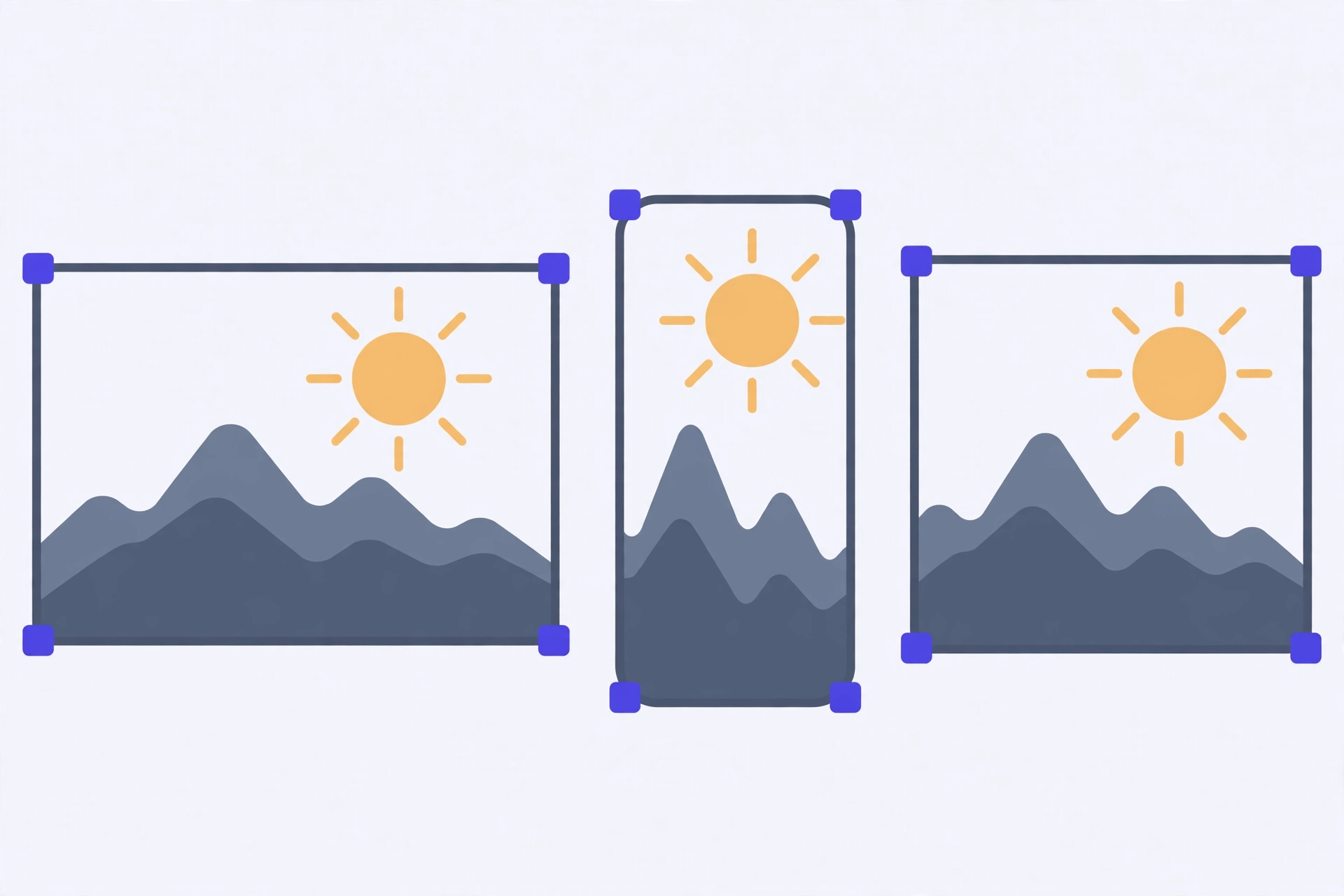
Proporção é a relação entre largura e altura, escrita como dois números: 16:9, 4:3, 1:1. Para achar a sua, pegue a largura e a altura em pixels e divida as duas pelo maior divisor comum (MDC) dos dois valores. Assim, 1.920×1.080 tem MDC 120 e vira 16:9, com decimal aproximado de 1,78. Sabendo o formato de partida e o formato do espaço de destino, você redimensiona com a proporção travada e acerta o par exato de pixels de primeira, sem esticar rosto, logo ou círculo nenhum no caminho.
Simplificar primeiro: que formato você tem, afinal?
Comece separando duas coisas que todo mundo mistura. Resolução é o tamanho em pixels: 1.920×1.080, 3.840×2.160, 1.080×1.080. Proporção é o formato: quantas unidades de largura cabem para cada unidade de altura. Resoluções diferentes podem ter o mesmo formato: 1.280×720, 1.920×1.080 e 3.840×2.160 são tamanhos bem diferentes, mas os três são 16:9. Por isso um vídeo em 720p preenche a TV sem faixa preta: o formato bate, mesmo com menos pixels.
Para simplificar, você usa o MDC, o maior divisor comum. Pegue 1.920×1.080. O maior número que divide os dois sem sobra é 120. Divida: 1.920 ÷ 120 = 16 e 1.080 ÷ 120 = 9. Pronto, 16:9. O decimal vem da divisão direta, 1.920 ÷ 1.080 ≈ 1,78, e ele ajuda quando você compara formatos que não simplificam bonito. Um retrato de 1.080×1.350, por exemplo, simplifica para 4:5 e tem decimal 0,8, menor que 1 porque a imagem é mais alta do que larga.
Na Calculadora de proporção (aspect ratio) você informa os campos «Largura original» e «Altura original» e recebe na hora a proporção simplificada e o decimal. Ela só faz conta. Não abre, não edita e não altera o seu arquivo de imagem ou de vídeo; quem aplica o tamanho novo é o editor onde você já trabalha.
Passo a passo: da medida bruta ao par exato de pixels
Com o formato de partida em mãos, o resto é comparação e uma única conta de escala. Siga nesta ordem e você não precisa refazer exportação nenhuma por causa de faixa preta surpresa.
- Anote o tamanho em pixels de partida, largura e altura, direto das propriedades do arquivo ou do projeto.
- Informe «Largura original» e «Altura original» na calculadora e deixe os campos novos em branco por enquanto.
- Leia a proporção simplificada e o decimal que ela devolve: esse é o formato real do seu material.
- Compare com a proporção do espaço de destino. Se os dois baterem, qualquer escala mantém o enquadramento limpo.
- Se não baterem, decida antes de redimensionar: cortar as bordas, preencher com faixas ou reenquadrar. Nunca estique.
- Trave a proporção, escolhendo uma predefinição ou mantendo a original, e informe só a «Nova largura» ou só a «Nova altura».
- Copie o par exato que a calculadora completa, cole no seu editor e confira: círculos continuam redondos e ninguém ganhou peso de graça.
Repare no passo 6: você preenche um lado só. «Nova largura» e «Nova altura» são opcionais porque o segundo valor sai da proporção travada; digitar os dois com números fora do formato traz a esticada de volta. O botão «Copiar proporção» cola o resultado no briefing ou na especificação.
Exemplos conferidos, com a conta aberta
Uma foto de câmera em 3.000×2.000: o MDC dos dois lados é 1.000, então 3.000 ÷ 1.000 = 3 e 2.000 ÷ 1.000 = 2. Formato 3:2, o clássico das câmeras. Agora o destino: você tem um espaço de 1.200 px de largura num layout 16:9. A altura sai de 1.200 × 9 ÷ 16 = 675 px. Sem chute, sem sobra.

Vídeo vertical inverte tudo. Se a largura é 1.080 e o formato é 9:16, a altura é 1.080 × 16 ÷ 9 = 1.920. É o tamanho de Shorts, Reels, TikTok e Stories. Já uma foto 4.000×3.000, formato 4:3, reduzida para 1.200 de largura, fica com 1.200 × 3 ÷ 4 = 900 de altura. Guarde também as referências que mais aparecem no dia a dia: 854×480, 1.280×720, 1.920×1.080, 2.560×1.440, 3.840×2.160 e 7.680×4.320 na família 16:9; 1.080×1.080 no quadrado 1:1; 1.080×1.350 no retrato 4:5 de feed; 1.600×900 como 16:9 intermediário.
E o arredondamento? Largura de 1.000 em 16:9 pede altura de 562,5 px. Pixel quebrado não existe: use 562 ou 563. Em imagem parada, a diferença é invisível; em vídeo, prefira números pares, porque vários codecs trabalham melhor com eles. As predefinições cobrem os formatos do dia a dia: 16:9, 9:16, 4:3, 3:2, 2:3, 1:1, 21:9, 4:5, 5:4 e 3:4.
Quando as proporções não batem: cortar, preencher ou reenquadrar
Cedo ou tarde você vai encaixar um material 4:3 num espaço 16:9, ou uma foto horizontal num Stories vertical. O formato de origem e o de destino são diferentes, então alguma decisão precisa ser tomada. Só há três saídas honestas. Cortar: você amplia até preencher o espaço e perde as bordas que sobram; funciona quando o assunto está no centro e as laterais são descartáveis. Preencher: o material inteiro aparece, e o vazio vira faixa, fundo desfocado ou cor sólida; é a escolha certa quando nada pode ser perdido, como numa tela de produto ou num gráfico.
A terceira saída é reenquadrar: deslocar o recorte para onde o assunto está, em vez de cortar no centro no automático. O que não entra na lista é esticar. Esticar distorce tudo: rostos alargam, logos deformam, rodas viram ovais. Já viu um vídeo antigo 4:3 ocupando a TV inteira com todo mundo «mais forte»? Era uma esticada. Confira o resultado num elemento conhecido: um círculo, um rosto, o seu logotipo.
Erros comuns que custam uma reexportação
O primeiro é confundir proporção com resolução e «resolver» um problema de formato aumentando os pixels. Subir de 720p para 1080p não muda formato nenhum; a faixa preta continua, só que em alta definição. O segundo é digitar largura e altura novas sem travar a proporção, confiando que os números «parecem certos». 1.200×675 é 16:9; 1.200×700 já não é, e a diferença aparece no círculo torto.
Terceiro: esquecer que cada destino tem seu formato — feed pede 4:5 ou 1:1, Stories pede 9:16, capa de vídeo pede 16:9. Um tamanho «para tudo» garante corte surpresa em algum canal. Quarto: arredondar sem critério em vídeo, gerando altura ímpar que o codec rejeita. Quinto: conferir só na prévia pequena. Abra no tamanho real e olhe um rosto: dez segundos economizam uma republicação.
Abra a Calculadora de proporção (aspect ratio), informe «Largura original» e «Altura original» e receba a proporção simplificada, o decimal e o par exato para o novo tamanho. Use as predefinições, copie com «Copiar proporção» e cole no seu editor. Ela só faz a matemática: o seu arquivo continua intocado.
Última verificação: 21 de novembro de 2026 — campos «Largura original», «Altura original», «Nova largura», «Nova altura» e ação «Copiar proporção» conferidos na versão em português da ferramenta, e todos os exemplos recalculados à mão (1.920×1.080 com MDC 120, 3.000×2.000 com MDC 1.000, 1.200 em 16:9 = 675 de altura, 1.080 em 9:16 = 1.920 de altura).
Perguntas frequentes
Como calculo a proporção na mão, sem calculadora?
Divida largura e altura pelo maior divisor comum (MDC) dos dois. Em 1.920×1.080, o MDC é 120: 1.920 ÷ 120 = 16 e 1.080 ÷ 120 = 9, logo 16:9. Sem MDC de cabeça, use o decimal: 1,78 indica 16:9, 1,33 indica 4:3, 1,5 indica 3:2.
Que proporção é 1.920×1.080?
É 16:9, o formato padrão de TVs, monitores e vídeos em tela cheia. O mesmo formato aparece em 1.280×720, 2.560×1.440 e 3.840×2.160; só muda a resolução.
Qual é a diferença entre proporção e resolução?
Resolução é a contagem de pixels, como 1.920×1.080. Proporção é o formato, a relação entre os lados, como 16:9. Dá para mudar a resolução mantendo a proporção, de 1080p para 720p. E faixa preta é problema de proporção, não de resolução.
Por que meu vídeo fica esticado na tela?
Porque o player ou a TV força o vídeo para um formato diferente do original, como mandar um 4:3 preencher uma tela 16:9 sem faixas. Tudo parece mais largo. Corrija exibindo no formato original ou reexporte com corte ou preenchimento, nunca com esticamento.
Como redimensiono sem mudar o formato da imagem?
Trave a proporção: informe só a nova largura ou só a nova altura e deixe o outro lado ser calculado. Uma foto 4.000×3.000 (4:3) a 1.200 de largura pede 900 de altura. Se houver cadeado ou opção «manter proporção», ative antes de digitar.
Mais guias
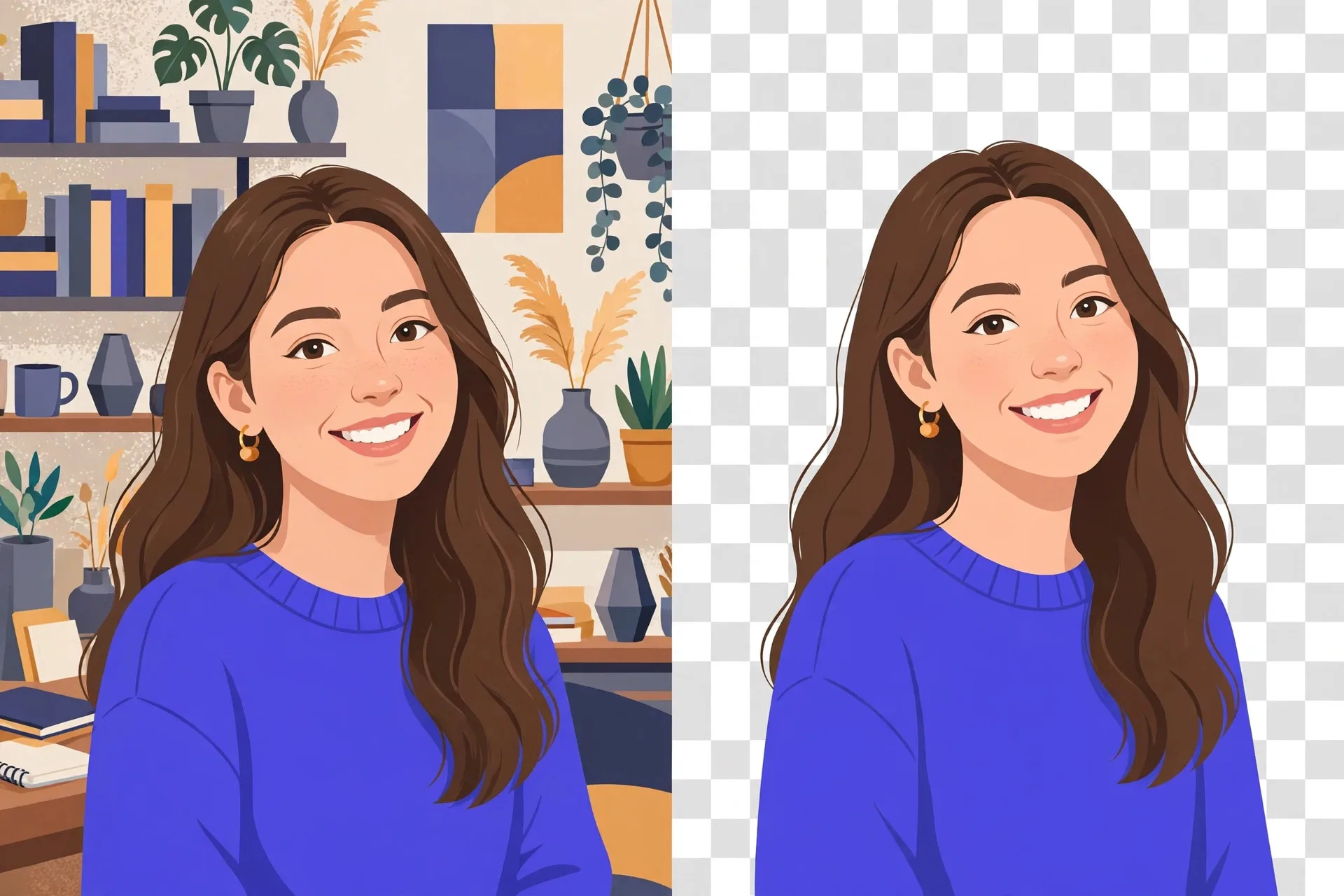
Tire o fundo de uma foto sem enviar o arquivo: como a IA roda no seu próprio aparelho
O removedor que todo mundo conhece pede a foto primeiro e entrega o recorte depois. Dá para inverter a ordem: baixar a IA uma única vez e nunca tirar as suas imagens do seu aparelho.
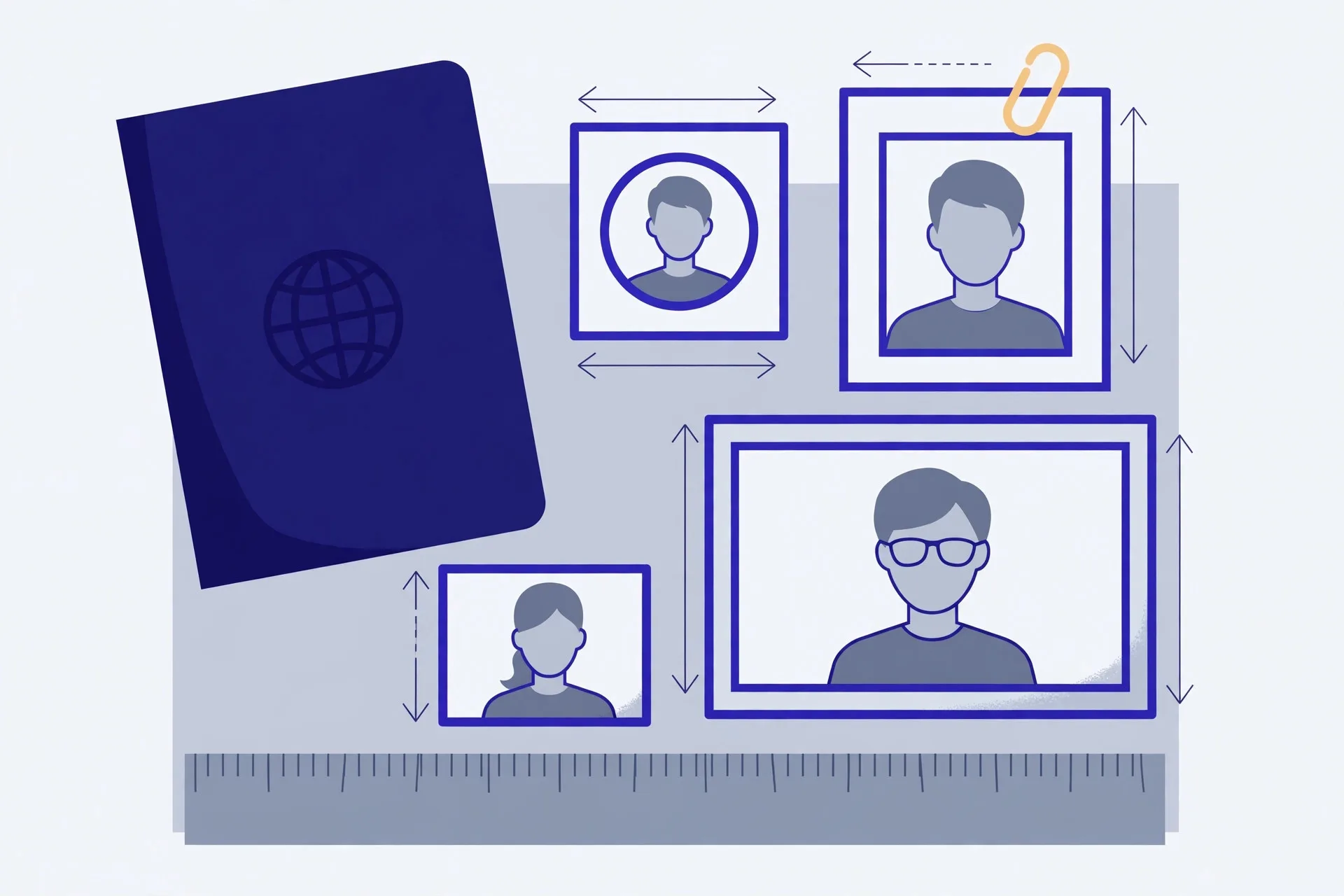
Tamanhos de foto para passaporte e documento por país: mm, polegadas e pixels
Quatro tamanhos cobrem quase o mundo inteiro. O que pega todo mundo de surpresa é o da China — e o do Canadá é maior que o de todo o resto.

Artigo 50 da Lei de IA da UE: fornecedor ou responsável pela implantação? A versão de 10 minutos
O artigo 50 não começa perguntando qual é o risco da sua IA. Ele começa por quem a colocou no mercado, quem a utiliza — e se alguém contou isso para a pessoa do outro lado.