Cómo calcular la relación de aspecto: simplifica, compara y redimensiona sin deformar
Subes el vídeo, encaja en el editor y al publicarlo aparecen bandas negras o una cara estirada. No es mala suerte: son dos relaciones de aspecto que no coinciden, y se detecta en diez segundos con una división.
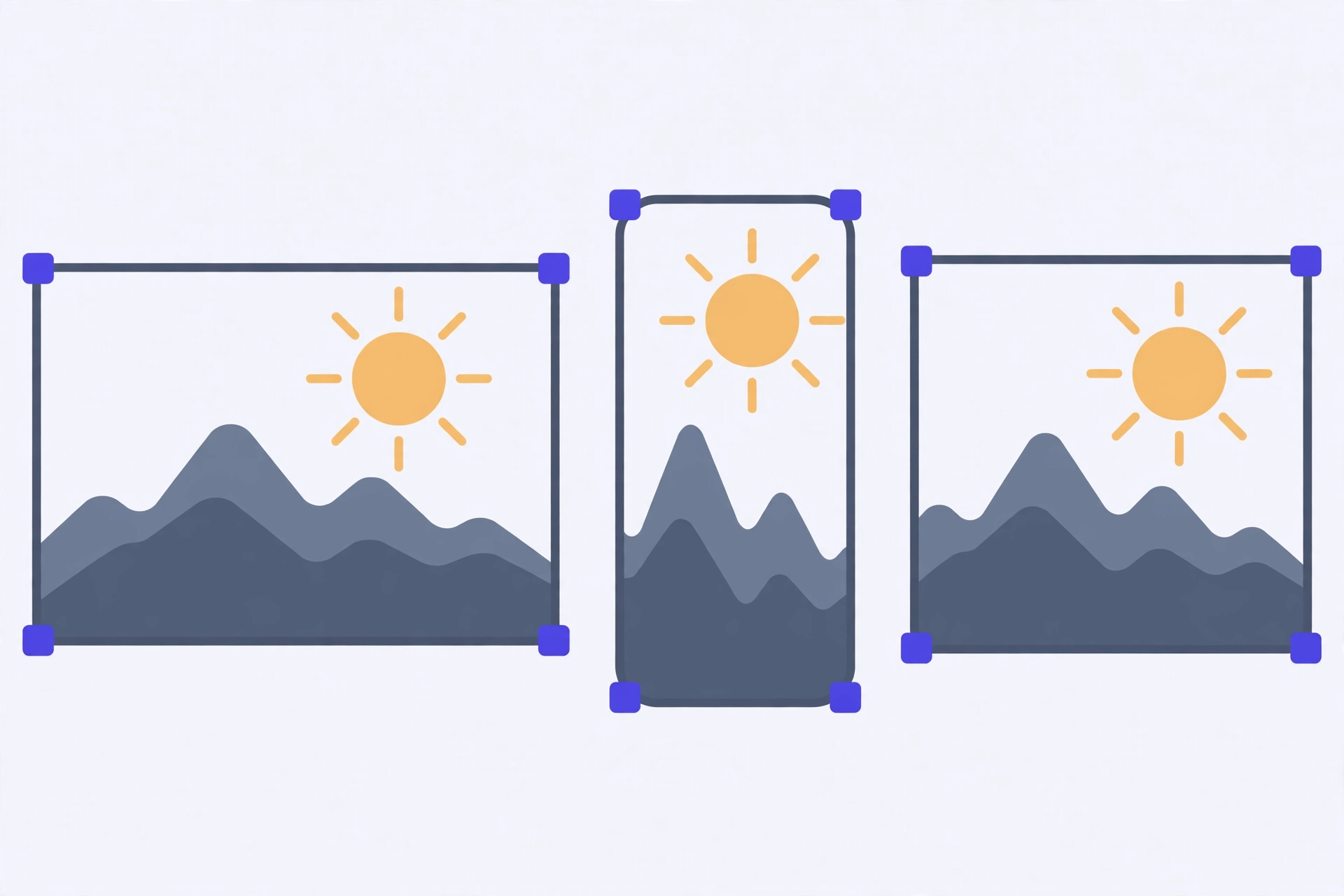
La relación de aspecto es la forma de un rectángulo reducida a su expresión más simple: divides el ancho y el alto entre su máximo común divisor y te quedan dos números, como 16:9. Una foto de 1.920×1.080 tiene MCD 120, así que 1.920 ÷ 120 = 16 y 1.080 ÷ 120 = 9. La resolución te dice cuántos píxeles hay; la relación te dice qué forma tienen. Si la relación de tu material coincide con la del hueco donde va, escala sin problema. Si no coincide, toca recortar, rellenar o reencuadrar. Estirar nunca es la salida.
Qué forma tienes: simplificar con el MCD
Empieza por separar dos ideas que se confunden a diario. La resolución es una cantidad: 1.920×1.080 píxeles, 3.000×2.000 píxeles. La relación de aspecto es una proporción: cuánto ancho hay por cada unidad de alto. La misma forma puede vivir en muchos tamaños, como un rectángulo en una libreta y el mismo proyectado en una pared.
Para simplificar, busca el máximo común divisor, el MCD, del ancho y del alto, y divide ambos entre él. Con 1.920×1.080, el MCD es 120: quedan 16 y 9, o sea, 16:9. Su valor decimal sale de dividir el ancho entre el alto: 1.920 ÷ 1.080 = 1,78 aproximadamente. Ese decimal ayuda a comparar de un vistazo: 1,78 es más ancho que 1,33, que corresponde a 4:3, y que 1,00, el cuadrado de 1:1.
Otro ejemplo típico de fotografía: 3.000×2.000 tiene MCD 1.000 y relación 3:2; 4.000×3.000 da 4:3. No hay que memorizar nada: escribe los dos números en la Calculadora de relación de aspecto, rellena Ancho y Alto y pulsa Calcular relación. La herramienta no toca tu archivo: calcula números, nada más.
Paso a paso: de los píxeles a la pareja final
- Anota el tamaño en píxeles de partida, tal como aparece en tu foto, vídeo o diseño original.
- Escribe ese Ancho y ese Alto en la calculadora y pulsa Calcular relación.
- Lee la relación simplificada y su valor decimal, y apúntalos junto al tamaño original.
- Compara esa relación con la del hueco de destino: si coinciden, puedes escalar sin tocar la forma.
- Si no coinciden, decide antes de exportar: recortar, rellenar con bandas o reencuadrar; nunca estires la imagen.
- En la sección de redimensionar, bloquea la relación con un ajuste predefinido o a mano y escribe el Nuevo ancho o el Nuevo alto.
- Lleva la pareja exacta de píxeles a tu editor, exporta y comprueba que los círculos siguen redondos y las caras no se han ensanchado.
En la calculadora verás ajustes rápidos como 16:9, 4:3, 1:1 y 9:16, y al redimensionar la lista es más amplia: 16:9, 9:16, 4:3, 3:2, 2:3, 1:1, 21:9, 4:5, 5:4 y 3:4. En todos los casos escribes un lado en Nuevo ancho o en Nuevo alto y el otro se ajusta solo.
Ejemplos con números que puedes comprobar
Hueco de 1.200 px de ancho en 16:9. El alto es 1.200 × 9 ÷ 16 = 675 px. Sin decimales ni sorpresas: si te piden una miniatura panorámica de 1.200 px de ancho, exporta 1.200×675.

Vídeo vertical desde 1.080 px de ancho en 9:16: el alto es 1.080 × 16 ÷ 9 = 1.920 px. Es el 1.080×1.920 que esperan Shorts, Reels, TikTok y las historias. Si partes de un vídeo horizontal y lo fuerzas a ese hueco sin recortar, lo deformas; si recortas, pierdes los laterales. Por eso conviene grabar ya en vertical cuando el destino es vertical.
Foto de 4.000×3.000, relación 4:3, reducida a 1.200 px de ancho: el alto es 1.200 × 3 ÷ 4 = 900 px. Misma forma, archivo mucho más ligero.
Queda el redondeo. Un ancho de 1.000 px en 16:9 pide 562,5 px de alto, y medio píxel no existe: te quedas con 562 o con 563. En imagen fija da igual; en vídeo, casi todas las plataformas prefieren dimensiones pares, así que 562 encaja mejor. Un píxel no se ve; una relación forzada, sí.
Parejas que se repiten: 854×480, 1.280×720, 1.920×1.080, 2.560×1.440, 3.840×2.160, 7.680×4.320 y 1.600×900 en 16:9; 1.080×1.080 en 1:1; 1.080×1.350 en retrato 4:5; y 1.080×1.920 en 9:16. Si la tuya no está en la lista, simplifica y compara el decimal.
Cuando las relaciones no coinciden: recortar, rellenar o reencuadrar
Si tu material es 4:3 y el hueco es 16:9, sobra altura o falta ancho. Solo hay tres salidas honestas. Recortar: cortas arriba y abajo, o los laterales, hasta quedarte con la zona que importa dentro de la nueva forma. Llena el hueco por completo, pero exige que el sujeto no quede pegado a los bordes que vas a perder.
Rellenar: conservas la imagen entera y completas el hueco con bandas, un fondo desenfocado hecho con la propia imagen o un color liso, como hace la televisión con material antiguo 4:3. No pierdes ni un píxel, a cambio de que el relleno se note.
Reencuadrar: es recortar con criterio, moviendo la ventana sobre el original para seguir al sujeto en vez de quedarte con el centro por defecto. En vídeo vertical sacado de material horizontal, marca la diferencia entre perder a quien habla y mantenerlo en plano.
Estirar no está en la lista a propósito: los círculos se vuelven óvalos, las personas se ensanchan y los logotipos se deforman. Ninguna plataforma lo exige. Si un programa te ofrece ajustar al hueco deformando, busca antes la opción de recorte o de relleno.
Errores frecuentes que se pagan con bandas o caras raras
El primero es confundir resolución con relación y pedir «un 16:9» dando solo el ancho, sin calcular el alto que le corresponde. El segundo, exportar sin comprobar la pareja final: un 1.920×1.079 por un desliz de redondeo ya no es exactamente 16:9. El tercero, girar el problema: 9:16 no es «16:9 pero en el móvil», es otra forma, y tratarlas como intercambiables llena el hueco a base de recortes brutales.
También se repite redimensionar dos veces: cada paso redondea y recomprime. Haz el cálculo una vez, desde el original, y exporta una sola vez a la pareja definitiva. Guarda siempre el original sin tocar —la calculadora solo hace las cuentas— para el próximo hueco, que casi seguro pedirá otra forma.
La Calculadora de relación de aspecto de Verystep simplifica cualquier pareja de píxeles, te da el valor decimal y, en la sección de redimensionar, mantiene la relación bloqueada mientras cambias el ancho o el alto. Solo hace matemáticas: no sube ni modifica tu imagen, así que la pareja que obtengas la llevas tú a tu editor.
Última verificación: 21 de noviembre de 2026 — comprobados en la versión en español de la herramienta los campos Ancho y Alto, la acción Calcular relación, los ajustes rápidos 16:9, 4:3, 1:1 y 9:16 y los campos Nuevo ancho y Nuevo alto que se ajustan entre sí; ejemplos recalculados a mano: 1.920×1.080 con MCD 120 da 16:9 y decimal 1,78, 3.000×2.000 da 3:2, 1.200 px de ancho en 16:9 da 675 px de alto y 1.080 px en 9:16 da 1.920 px de alto.
Preguntas frecuentes
¿Cómo calculo la relación de aspecto a mano?
Divide el ancho y el alto entre su máximo común divisor. Con 1.920×1.080, el MCD es 120 y quedan 16 y 9: relación 16:9. Si el MCD no se ve a simple vista, divide ambos números entre el alto para obtener el decimal —1,78 en este caso— y compáralo con los decimales de las relaciones habituales.
¿Qué relación de aspecto es 1.920×1.080?
Es 16:9, el formato panorámico estándar de vídeo y de la mayoría de pantallas. El MCD de 1.920 y 1.080 es 120, y su valor decimal es aproximadamente 1,78. También son 16:9 tamaños como 1.280×720, 2.560×1.440 y 3.840×2.160.
¿Qué diferencia hay entre relación de aspecto y resolución?
La resolución cuenta píxeles: cuántos hay en total y cómo se reparten entre ancho y alto. La relación describe solo la forma, sin importar el tamaño. Una miniatura de 640×360 y un vídeo de 3.840×2.160 tienen resoluciones muy distintas y exactamente la misma relación, 16:9.
¿Por qué mi vídeo se ve estirado en algunas pantallas?
Porque la relación del vídeo y la del hueco donde se reproduce no coinciden y algo en la cadena ha decidido rellenar el hueco deformando la imagen en vez de recortarla o añadir bandas. Se nota enseguida en los círculos y en las caras. La solución es exportar con la relación del destino, no estirar en la reproducción.
¿Cómo redimensiono una foto sin cambiar su forma?
Bloquea la relación antes de tocar ningún número. En la calculadora, elige el ajuste de tu relación o déjala fijada a mano, escribe solo el Nuevo ancho o el Nuevo alto y deja que el otro lado se calcule solo. Después usa esa pareja exacta en tu editor y no modifiques los lados por separado.
Más guías
Quitar el fondo de una foto sin subirla: así trabaja la IA dentro de tu dispositivo
El removedor habitual primero se queda con tu foto y después te devuelve el recorte. Hay otro orden posible: la IA se descarga una vez y cada imagen se queda en tu máquina.

Tamaños de foto de pasaporte y documento de identidad por país: mm, pulgadas y píxeles
Cuatro tamaños cubren casi todo el mundo. El que sorprende a casi todos es el de China, y el de Canadá es más grande que el de cualquier otro.

Artículo 50 de la Ley de IA de la UE: ¿proveedor o responsable del despliegue? La versión de 10 minutos
El artículo 50 no empieza preguntando qué tan arriesgada es tu IA. Empieza por quién la puso en el mercado, quién la usa — y si alguien se lo dijo a la persona que tiene delante.