Seitenverhältnis berechnen, ohne das Bild zu verzerren
Ein Foto wirkt breit gezogen, ein Logo wird zum Ei, ein Video hat plötzlich lange Gesichter – fast immer wurde an einer Seite gezogen, ohne die andere mitzunehmen. Das Verhältnis ist die Form. Wer es einmal sauber kürzt, skaliert danach alles ohne Rätselraten.
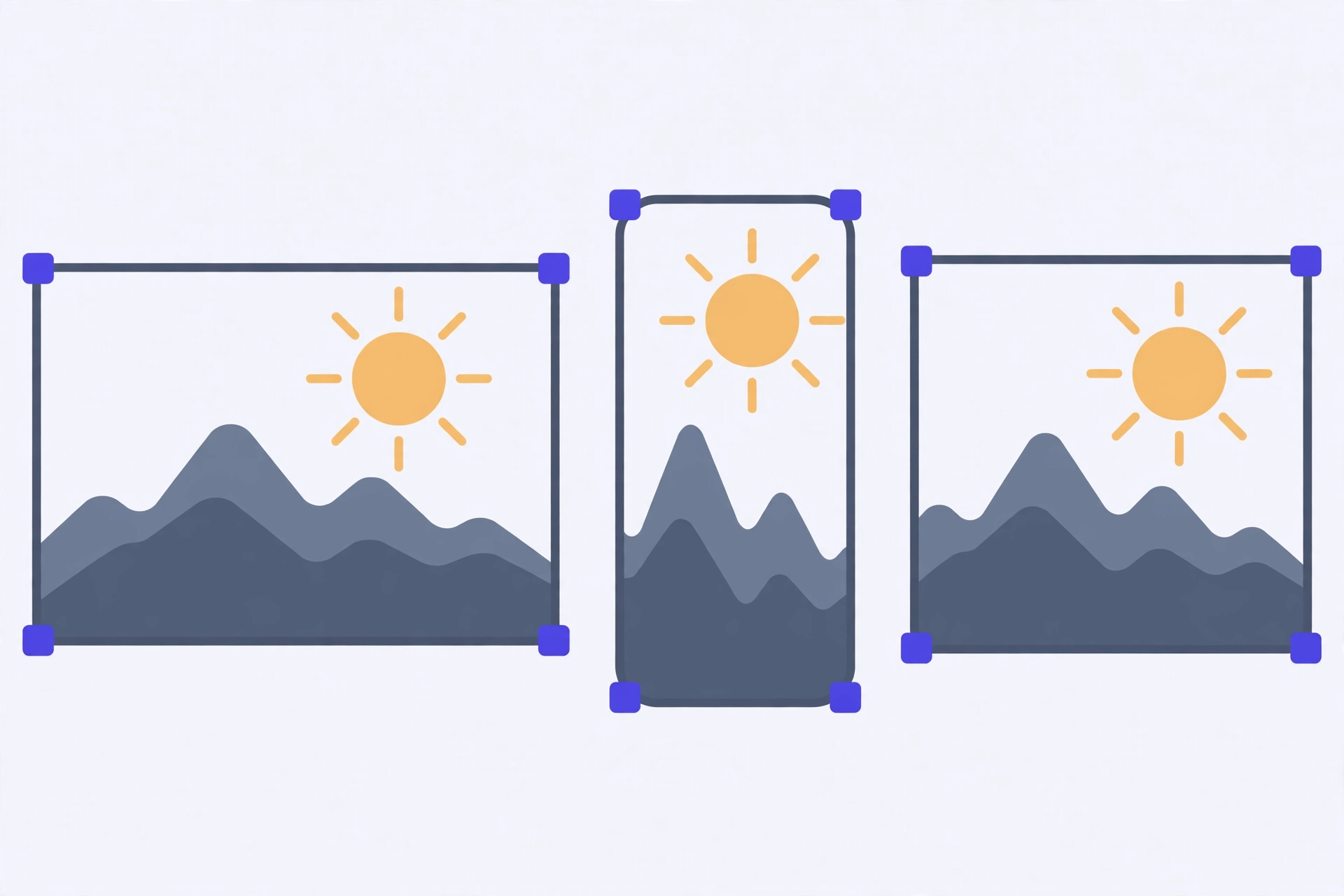
Das Seitenverhältnis beschreibt die Form eines Bildes, unabhängig von seiner Größe: Breite geteilt durch Höhe, gekürzt auf die kleinsten ganzen Zahlen. Du findest es, indem du beide Seiten durch ihren größten gemeinsamen Teiler teilst – bei 1.920 × 1.080 ist der ggT 120, heraus kommt 16:9, als Dezimalzahl etwa 1,78. Die Auflösung sagt, wie viele Pixel du hast, das Verhältnis sagt, welche Form sie bilden. Stimmen Ausgangsbild und Zielfläche im Verhältnis überein, skaliert alles sauber. Stimmen sie nicht überein, musst du dich entscheiden: zuschneiden, mit Balken auffüllen oder neu rahmen. Strecken ist keine Option, weil es jede Form im Bild verzieht.
Welche Form hast du? Kürzen mit dem ggT
Viele verwechseln zwei Dinge, die getrennt gehören: die Auflösung und das Seitenverhältnis. Die Auflösung ist ein Pixelpaar, zum Beispiel 1.920 × 1.080. Sie sagt, wie fein dein Bild gerastert ist. Das Verhältnis ist die Form dahinter. Dasselbe 16:9 steckt in 1.280 × 720, in 1.920 × 1.080 und in 3.840 × 2.160 – drei sehr unterschiedliche Dateigrößen, aber exakt dieselbe Rechteckform. Vergrößerst du nur die Auflösung, wird das Bild schärfer. Änderst du das Verhältnis, wird es zu einem anderen Rechteck.
Zum Kürzen brauchst du den größten gemeinsamen Teiler, kurz ggT: die größte Zahl, durch die sich Breite und Höhe ohne Rest teilen lassen. Bei 1.920 × 1.080 ist der ggT 120. Du rechnest 1.920 ÷ 120 = 16 und 1.080 ÷ 120 = 9, also 16:9. Als Dezimalzahl schreibst du Breite ÷ Höhe, hier 1.920 ÷ 1.080, das ergibt etwa 1,78. Ein zweites Beispiel zum Mitrechnen: Ein Foto mit 3.000 × 2.000 Pixeln hat den ggT 1.000, gekürzt bleibt 3:2 – das klassische Kleinbildformat vieler Kameras. Klingt nach Schulmathe, ist aber genau die eine Division, die dir später das Raten erspart.
Im Seitenverhältnis-Rechner erledigt das der erste Abschnitt mit der Überschrift „Eine Auflösung auf ihr Verhältnis kürzen“. Du trägst nur zwei Felder ein, Breite (px) und Höhe (px), und liest darunter das gekürzte Verhältnis samt Dezimalform ab. Kein Hochladen, kein Warten: Der Rechner sieht nie deine Datei, er rechnet nur mit den zwei Zahlen, die du ihm gibst.
Schritt für Schritt: vom Pixelpaar zum passenden Format
Die Reihenfolge unten ist bewusst langweilig. Erst die Form klären, dann die Größe festlegen, erst ganz am Ende exportieren. Wer andersherum anfängt, baut sich die Verzerrung gleich mit ein.
- Notiere dir die Ausgangsgröße in Pixeln, also Breite und Höhe deines Bildes oder Videos.
- Trage Breite (px) und Höhe (px) im Abschnitt „Eine Auflösung auf ihr Verhältnis kürzen“ ein.
- Lies das gekürzte Verhältnis und die Dezimalform ab, zum Beispiel 16:9 und etwa 1,78.
- Vergleiche das Ergebnis mit dem Verhältnis deiner Zielfläche – passt es, lässt sich alles sauber skalieren.
- Passt es nicht, entscheide dich für Zuschnitt, Balken oder Auffüllung oder ein neues Framing – strecke das Bild niemals.
- Sperre im Abschnitt „Größe ändern und das Verhältnis behalten“ das Verhältnis über eine Vorlage oder über Verhältnis-Breite und Verhältnis-Höhe und gib eine neue Breite oder eine neue Höhe ein.
- Übernimm das exakte Zahlenpaar in deinen Editor und prüfe, ob Kreise rund und Gesichter natürlich bleiben.
Der zweite Abschnitt, „Größe ändern und das Verhältnis behalten“, ist dein Arbeitsbereich für alles, was irgendwo hineinpassen muss. Du wählst eine Vorlage oder tippst dein eigenes Verhältnis in die Felder Verhältnis-Breite und Verhältnis-Höhe. Danach änderst du nur noch eine Seite, Neue Breite (px) oder Neue Höhe (px) – die andere folgt automatisch. Die Vorlagen decken den Alltag ab: 16:9 für Video und Präsentationen, 9:16 als vertikales Video für Shorts, Reels, TikTok und Stories, dazu 4:3, 3:2, 2:3, 1:1, 21:9, 4:5, 5:4 und 3:4.
Darunter liegt der dritte Abschnitt, „Gängige Auflösungen“, als Tabelle: 854 × 480, 1.280 × 720, 1.920 × 1.080, 2.560 × 1.440, 3.840 × 2.160 und 7.680 × 4.320 für 16:9, dazu Quadrat mit 1.080 × 1.080, Hochformat 1.080 × 1.350 in 4:5, vertikal 1.080 × 1.920 in 9:16 und 1.600 × 900. Tippst du eine Zeile an, lädt sie oben in den Rechner – praktisch, wenn du eine Zielgröße schon kennst und nur noch dein eigenes Material dagegen prüfen willst.
Beispiele, die du sofort nachrechnen kannst
Drei Fälle decken fast alles ab, was im Alltag vorkommt. Erstens die Hero-Fläche einer Website: Sie soll 1.200 px breit werden und in 16:9 laufen. Die Höhe ist 1.200 × 9 ÷ 16 = 675 px. Du exportierst also 1.200 × 675 und nicht „ungefähr so hoch wie es gut aussieht“. Zweitens vertikales Video: Du startest mit 1.080 px Breite in 9:16. Die Höhe wird 1.080 × 16 ÷ 9 = 1.920 px, also das bekannte 1.080 × 1.920. Drittens ein Foto in 4:3 mit 4.000 × 3.000 Pixeln, das auf 1.200 px Breite schrumpfen soll: 1.200 × 3 ÷ 4 = 900, Ergebnis 1.200 × 900. In allen drei Fällen bleibt die Form exakt gleich, nur die Pixelzahl ändert sich.

Bleibt die Rundungsfalle. Nicht jedes Ziel geht glatt auf: 1.000 px Breite in 16:9 ergeben 562,5 px Höhe, und halbe Pixel gibt es nicht. Du rundest auf 562 oder 563. Für ein einzelnes Bild ist das egal, niemand sieht ein Pixel Abweichung. Bei Video nimmst du lieber gerade Zahlen, weil viele Codecs und Programme mit geraden Kantenlängen sauberer arbeiten – im Zweifel also 562 statt 563. Wichtig ist nur: Runden ist erlaubt, weil der Fehler bei einem halben Pixel liegt. Strecken ist etwas völlig anderes, dort reden wir über zehn oder zwanzig Prozent Verzug.
Wenn die Verhältnisse nicht passen: schneiden, auffüllen oder neu rahmen
Der ehrliche Moment kommt, wenn dein Material 4:3 ist, die Fläche aber 16:9 verlangt. Dann gibt es keine Lösung, die alles behält und nichts verändert – es gibt nur drei saubere Wege, zwischen denen du bewusst wählst. Zuschneiden füllt die Fläche vollständig, kostet aber Bildränder: Aus dem 4:3-Foto wird ein 16:9-Ausschnitt, oben und unten fällt etwas weg. Das ist der richtige Weg, wenn der Bildinhalt den Verlust verträgt und keine Köpfe oder Schriftzüge an den Rändern kleben.
Auffüllen behält das komplette Bild und nimmt dafür Balken in Kauf, links und rechts oder oben und unten. Auf Plattformen sieht man das als schwarze Balken, im Design oft als ruhige Hintergrundfläche in einer Farbe aus dem Bild. Nichts geht verloren, nichts wird verzerrt – der Preis ist ungenutzte Fläche. Neu rahmen ist die dritte Option und oft die beste: Du gehst zurück ans Original, wählst den Ausschnitt von Anfang an für die Zielform und rückst das Motiv dorthin, wo es in der neuen Form wirkt. Das kostet die meiste Arbeit und liefert fast immer das ruhigste Ergebnis.
Was du nie tust: strecken. Ein 4:3-Bild auf eine 16:9-Fläche zu ziehen, macht jede Person breiter, jeden Kreis zum Ei und jedes Logo falsch. Betrachter merken das sofort, auch wenn sie nicht sagen können, warum das Bild „irgendwie komisch“ aussieht. Wenn eine Vorlage oder ein CMS dir nur Breite und Höhe zum Eintippen gibt, rechne das Paar vorher im Rechner aus, statt die Fläche einfach zu füllen.
Häufige Fehler, die Bilder kaputt machen
Der Klassiker ist das getrennte Skalieren: In einem Programm wird die Breite auf den Zielwert gesetzt, die Höhe bleibt, wo sie war, weil das Feld daneben übersehen wurde. Fast genauso häufig: Screenshots in Präsentationen werden an einer Ecke in Form gezogen, bis sie „passen“ – sie passen dann in den Rahmen, aber nicht mehr zu sich selbst. Ein dritter Fehler ist das blinde Vertrauen in Dateinamen. „banner-1920x1080.jpg“ heißt noch lange nicht, dass wirklich 1.920 × 1.080 Pixel drin sind; miss im Zweifel nach oder kürze das echte Paar im Rechner.
Verwechslungsgefahr gibt es auch bei Hochformat-Angaben. 9:16 ist nicht „ein bisschen schmaler als 16:9“, es ist exakt das umgedrehte Verhältnis: Breite und Höhe tauschen die Rollen. Wer aus Versehen 1.920 × 1.080 exportiert, wo 1.080 × 1.920 gebraucht wird, liefert Querformat an eine Hochformat-Fläche. Und schließlich: Wechsle mitten in einer Serie nicht das Verhältnis. Fünf Bilder in 3:2 und eines in 4:3 in derselben Galerie wirken unruhig, selbst wenn jedes einzeln korrekt ist. Lege die Form einmal fest, rechne alle Größen daraus ab und bleib dabei.
Der Seitenverhältnis-Rechner von Verystep kürzt im ersten Abschnitt jede Auflösung auf ihr Verhältnis und zeigt die Dezimalform, sperrt im zweiten Abschnitt das Verhältnis über Vorlagen wie 16:9 oder 9:16 und rechnet die fehlende Seite automatisch mit. Er macht nur Verhältnis-Mathe in deinem Browser und fasst keine Bilddatei an – du übernimmst das fertige Zahlenpaar in deinen Editor, dein Schnittprogramm oder dein CMS.
Zuletzt geprüft: 21. November 2026 — die deutschen Felder des Live-Rechners wurden abgeglichen (Breite (px) und Höhe (px) im Kürzen-Abschnitt; Verhältnis-Breite, Verhältnis-Höhe, Neue Breite (px) und Neue Höhe (px) im Größen-Abschnitt; Vorlagen 16:9 bis 3:4 und die Tabelle der gängigen Auflösungen), und alle Beispiele wurden nachgerechnet: 1.920 × 1.080 mit ggT 120 ergibt 16:9 und etwa 1,78, 3.000 × 2.000 ergibt 3:2, 1.200 px Breite in 16:9 ergibt 675 px Höhe, 1.080 px Breite in 9:16 ergibt 1.920 px Höhe, 4.000 × 3.000 auf 1.200 px Breite ergibt 900 px Höhe, und 1.000 px Breite in 16:9 ergibt gerundet 562 oder 563 statt 562,5.
Häufige Fragen
Wie berechne ich ein Seitenverhältnis von Hand?
Teile Breite und Höhe durch ihren größten gemeinsamen Teiler, den ggT. Bei 1.920 × 1.080 ist der ggT 120: 1.920 ÷ 120 = 16 und 1.080 ÷ 120 = 9, also 16:9. Als Dezimalzahl rechnest du einfach Breite ÷ Höhe, hier etwa 1,78. Bei 3.000 × 2.000 ist der ggT 1.000 und das Ergebnis 3:2.
Welches Seitenverhältnis hat 1.920 × 1.080?
16:9. Der ggT von 1.920 und 1.080 ist 120, gekürzt bleibt 16 zu 9. Dasselbe Verhältnis haben auch 1.280 × 720, 2.560 × 1.440 und 3.840 × 2.160 – nur die Auflösung, also die Pixelzahl, ist jeweils anders.
Was ist der Unterschied zwischen Seitenverhältnis und Auflösung?
Die Auflösung ist das konkrete Pixelpaar, zum Beispiel 1.920 × 1.080, und bestimmt, wie fein ein Bild gerastert ist. Das Seitenverhältnis ist die Form dieses Rechtecks, hier 16:9. Viele Auflösungen können dasselbe Verhältnis haben. Änderst du nur die Auflösung, bleibt die Form gleich; änderst du das Verhältnis, änderst du die Form selbst.
Warum sieht mein Video gestreckt aus?
Fast immer, weil das Video in ein anderes Verhältnis gezwungen wurde, als es aufgenommen wurde – zum Beispiel 4:3-Material, das eine 16:9-Fläche vollständig füllen soll. Dabei wird nur eine Achse gedehnt und alles im Bild verzerrt. Die sauberen Lösungen sind Zuschnitt, Balken an den Seiten oder ein neues Framing, niemals das Strecken auf die volle Fläche.
Wie ändere ich die Größe, ohne die Form zu ändern?
Sperre das Verhältnis und ändere nur eine Seite; die andere rechnet sich aus Breite × Verhältnis-Höhe ÷ Verhältnis-Breite. Beispiel: Ein 4:3-Foto mit 4.000 × 3.000 soll 1.200 px breit werden, also wird es 900 px hoch. Im Rechner übernimmt das der Abschnitt zur Größenänderung – du gibst eine Seite ein, die andere folgt automatisch.
Weitere Anleitungen
JSON ohne Tränen: der Aufbau — und die fünf Fehler, die jeder macht
Ein einziges fehlendes Komma kann einen ganzen API-Aufruf zerbrechen — und die Fehlermeldung beschuldigt die falsche Zeile. Hier ist der Baum unter dem Text, und die fünf Fehler hinter fast jeder kaputten Datei.

Prozente ohne Raten: Anteil, Prozentsatz und Veränderung
Fast jeder Prozentfehler besteht darin, die falsche Frage sehr gut zu beantworten.
UUIDs erklärt: v4, v7 — und wann die Version zählt
Eine Ziffer in der Mitte der Zeichenkette verrät, wie die ganze ID gemacht wurde — Zufallswurf, Zeitstempel oder ein Hash eines Namens. Manchmal ist diese Ziffer eine Randnotiz. Manchmal ist sie das Design.