Comment calculer le ratio d’aspect : simplifier, redimensionner, ne jamais étirer
Votre image est nette, votre emplacement est prêt — et pourtant tout semble écrasé. Neuf fois sur dix, ce n’est pas la taille qui cloche, c’est la forme.
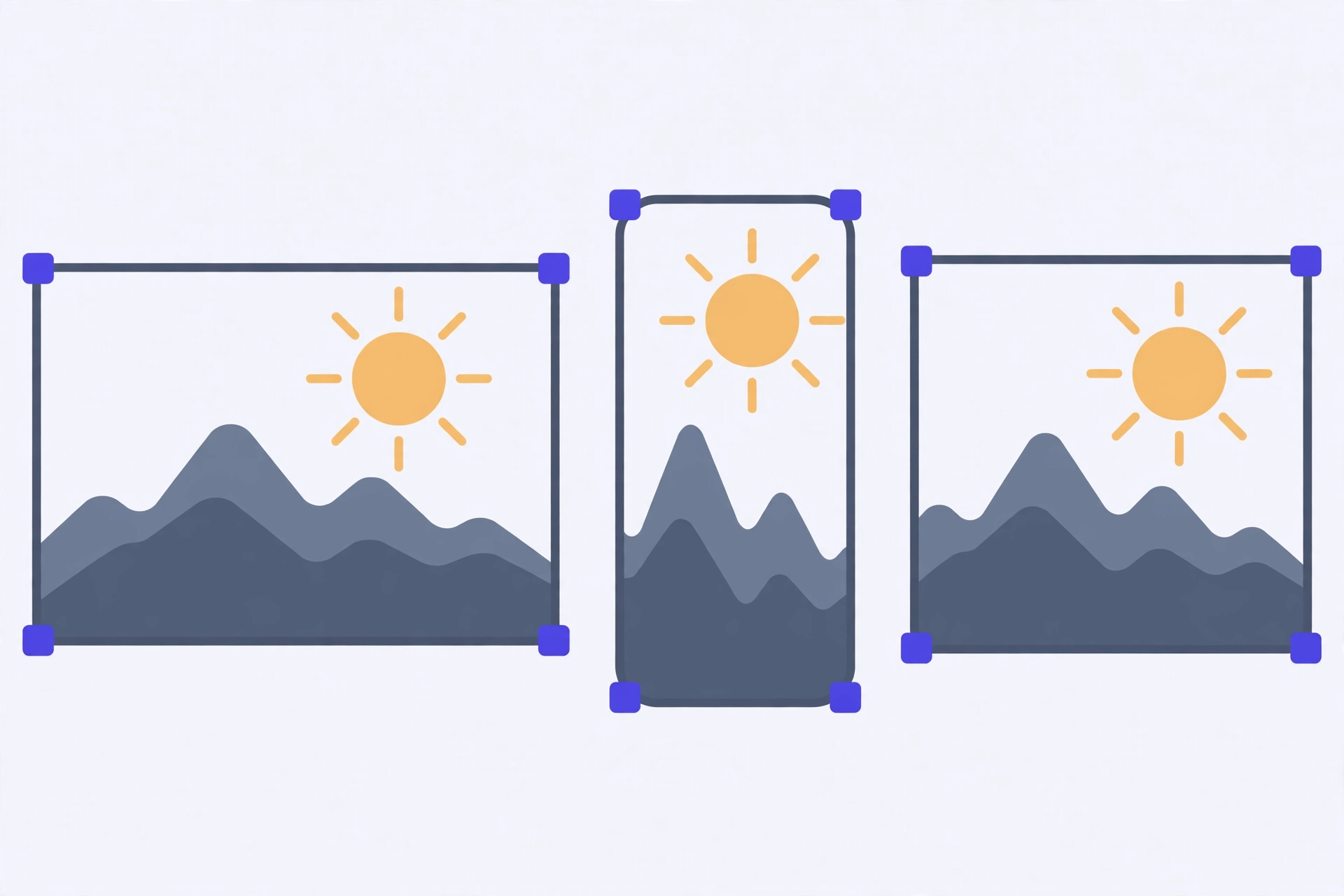
Le ratio d’aspect est la forme d’une image, indépendamment de sa taille : on l’obtient en divisant la largeur et la hauteur par leur plus grand commun diviseur, le PGCD. Pour 1 920 × 1 080, le PGCD vaut 120, et il reste 16:9, soit environ 1,78 en forme décimale. La résolution dit combien de pixels vous avez ; le ratio dit seulement comment ils se répartissent. Quand le ratio de votre fichier correspond à celui de l’emplacement, la mise à l’échelle est propre à n’importe quelle taille. Quand ils diffèrent, il faut recadrer, compléter par des bandes ou recomposer — jamais étirer, parce qu’étirer déforme tout, à commencer par les visages et les cercles.
Simplifier d’abord : quelle forme avez-vous vraiment ?
On confond sans cesse deux informations. La résolution compte les pixels : 1 920 × 1 080, 3 000 × 2 000, 1 080 × 1 920. Le ratio d’aspect — on dit aussi rapport largeur/hauteur, ou format d’image — ne garde que la forme : 16:9, 3:2, 9:16. Une image en 1 920 × 1 080 et sa miniature en 854 × 480 partagent exactement la même forme, le 16:9. Elles n’ont ni le même poids, ni la même netteté, mais vous pouvez passer de l’une à l’autre sans rien déformer.
Pour passer de la résolution au ratio, une seule opération : divisez la largeur et la hauteur par leur PGCD, le plus grand nombre qui divise les deux sans reste. Pour 1 920 × 1 080, ce nombre vaut 120. Il reste 1 920 ÷ 120 = 16 et 1 080 ÷ 120 = 9, donc 16:9. En forme décimale, divisez la largeur par la hauteur : 1 920 ÷ 1 080 ≈ 1,78. Cette écriture sert quand un logiciel demande un seul nombre plutôt qu’un couple, ou quand vous comparez deux formes voisines : 1,78 pour le 16:9, 1,50 pour le 3:2, 1,33 pour le 4:3.
Sur la page de l’outil, la première section s’appelle « Simplifier une résolution en ratio » : deux champs, Largeur (px) et Hauteur (px), et le ratio simplifié s’affiche aussitôt, avec sa forme décimale. Plus bas, la section « Résolutions courantes » liste les tailles que l’on croise partout — 854 × 480, 1 280 × 720, 1 920 × 1 080, 2 560 × 1 440, 3 840 × 2 160, 7 680 × 4 320, le carré 1 080 × 1 080, le portrait 1 080 × 1 350 en 4:5, le vertical 1 080 × 1 920 en 9:16, ou encore 1 600 × 900. Touchez une ligne du tableau : elle se charge aussitôt dans la section de simplification.
Le calcul, étape par étape
Voici le trajet complet, de la taille brute au couple de pixels que vous collerez dans votre éditeur. Le Calculateur de ratio d’aspect fait les divisions à votre place ; gardez quand même la logique en tête, elle vous servira le jour où un export sortira de travers.
- Notez la taille en pixels de départ.
- Saisissez Largeur (px) et Hauteur (px) dans la section de simplification.
- Lisez le ratio simplifié et la forme décimale.
- Comparez avec le ratio de l’emplacement cible — s’ils correspondent, la mise à l’échelle est propre.
- Sinon, choisissez recadrage, bandes ou recomposition, jamais l’étirement.
- Dans la section de redimensionnement, verrouillez le ratio (préréglage ou Ratio largeur/hauteur) puis saisissez la nouvelle largeur ou hauteur.
- Utilisez le couple exact dans votre éditeur et vérifiez que les cercles restent ronds.
La deuxième section de l’outil, « Redimensionner en conservant un ratio », fonctionne dans les deux sens. Vous partez d’un préréglage — 16:9, 9:16 pour la vidéo verticale (Shorts, Reels, TikTok, Stories), 4:3, 3:2, 2:3, 1:1, 21:9, 4:5, 5:4 ou 3:4 — ou vous saisissez un ratio libre dans les champs Ratio — largeur et Ratio — hauteur. Ensuite, changez un seul côté, Nouvelle largeur (px) ou Nouvelle hauteur (px) : l’autre suit tout seul, parce que la forme est verrouillée.
Des exemples qui se vérifient en dix secondes
Prenez une photo en 3 000 × 2 000. Le PGCD de 3 000 et 2 000 vaut 1 000 ; il reste 3 et 2, donc un ratio 3:2, le format classique des reflex et de beaucoup d’hybrides. Aucun rapport avec le 16:9 de votre écran : si vous la forcez en plein écran sans recadrer, elle sera étirée ou bordée de noir, au choix.

Deuxième cas, celui des emplacements imposés. Une maquette vous donne 1 200 px de large en 16:9 : la hauteur vaut 1 200 × 9 ÷ 16 = 675 px. Troisième cas, la vidéo verticale : vous partez d’une largeur de 1 080 px en 9:16, la hauteur vaut 1 080 × 16 ÷ 9 = 1 920 px. Quatrième cas, une réduction simple : une image en 4 000 × 3 000, donc en 4:3, ramenée à 1 200 px de large donne 1 200 × 3 ÷ 4 = 900 px de haut.
Reste l’arrondi, le détail qui fâche. Pour 1 000 px de large en 16:9, la hauteur exacte vaut 562,5 px. Un demi-pixel n’existe pas : vous choisirez 562 ou 563, selon ce que votre éditeur accepte et ce que le rendu montre. Pour la vidéo, préférez les nombres pairs — beaucoup d’encodeurs et de codecs travaillent par blocs de deux pixels, et une hauteur impaire peut être refusée, rognée ou rééchantillonnée sans prévenir. Un écart d’un pixel sur une image fixe ne se voit pas ; un écart imposé par un encodeur, si.
Quand les ratios ne correspondent pas : recadrer, compléter ou recomposer
Votre fichier est en 3:2, l’emplacement en 16:9, et aucune mise à l’échelle ne réconciliera les deux formes. Il vous reste trois honnêtes options. Recadrer : vous coupez ce qui dépasse, en général le haut et le bas pour passer du 3:2 au 16:9. Vous perdez du contenu — vérifiez qu’aucun visage, aucun produit, aucun titre ne vit près du bord sacrifié. Compléter : vous gardez l’image entière et vous remplissez le vide par des bandes, latérales ou horizontales, un fond flouté ou une couleur de la charte. Rien n’est perdu, mais l’emplacement n’est pas rempli, et le rendu fait parfois daté. Recomposer : vous refaites la mise en page pour la nouvelle forme — sujet déplacé, arrière-plan étendu, texte repositionné. C’est le meilleur résultat, et le plus de travail.
La quatrième option n’en est pas une : étirer. Étirer une image pour remplir un cadre d’une autre forme déforme chaque élément dans la même proportion — les cercles deviennent des ellipses, les visages s’élargissent, les logos perdent leurs proportions officielles. Si un jour vous hésitez, placez un cercle ou un visage près du bord et regardez-le : c’est le test le plus rapide qui soit, et il ne pardonne pas.
Les erreurs qui reviennent sans cesse
Confondre résolution et ratio. « Il me faut du 1 920 × 1 080 » ne dit rien de la forme tant que vous n’avez pas simplifié. Et deux fichiers de même ratio n’ont pas la même qualité : un 854 × 480 agrandi en 1 920 × 1 080 garde la forme 16:9, mais il reste mou — le ratio ne crée aucun pixel.
Redimensionner un côté sans verrouiller l’autre. Dans la plupart des éditeurs, taper une nouvelle largeur ne recalcule la hauteur que si le verrou de proportions est actif. Oubliez-le une fois, et vous obtenez un étirement discret, de quelques pour cent, que personne ne remarque jusqu’à la comparaison côte à côte.
Oublier l’orientation. 1 080 × 1 920 et 1 920 × 1 080 ont les mêmes chiffres et des formes opposées, 9:16 contre 16:9. Une vidéo verticale livrée en paysage, ou l’inverse, est l’erreur la plus fréquente des exports multi-formats — et la plus visible.
Faire confiance à l’aperçu plutôt qu’au couple de pixels. Les aperçus s’adaptent à leur fenêtre et masquent volontiers un léger étirement. Seuls les nombres disent la vérité : largeur et hauteur saisies, ratio simplifié, comparaison avec la cible. Trente secondes de vérification valent mieux qu’un visuel republié trois fois.
Le Calculateur de ratio d’aspect de Verystep simplifie n’importe quelle résolution en ratio, puis calcule le côté manquant quand vous changez la largeur ou la hauteur en gardant la forme. Il ne fait que des mathématiques, dans votre navigateur : votre fichier image n’est ni envoyé, ni ouvert, ni modifié.
Dernière vérification : 21 novembre 2026 — les libellés des sections « Simplifier une résolution en ratio » (Largeur (px), Hauteur (px)), « Redimensionner en conservant un ratio » (Ratio — largeur, Ratio — hauteur, Nouvelle largeur (px), Nouvelle hauteur (px), préréglages de 16:9 à 3:4) et du tableau « Résolutions courantes » ont été relevés sur la version française en ligne de l’outil, et chaque exemple a été recalculé : 1 920 × 1 080 avec un PGCD de 120 donne 16:9 (≈ 1,78), 3 000 × 2 000 donne 3:2, 1 200 px de large en 16:9 donne 675 px de haut, 1 080 px de large en 9:16 donne 1 920 px de haut, et 4 000 × 3 000 ramené à 1 200 px de large donne 900 px de haut.
Questions fréquentes
Comment calculer un ratio d’aspect à la main ?
Divisez la largeur et la hauteur par leur PGCD, le plus grand nombre qui les divise toutes les deux sans reste. Pour 1 920 × 1 080, le PGCD vaut 120 : il reste 16 et 9, donc 16:9. Si le PGCD ne se voit pas d’un coup d’œil, simplifiez par étapes, par 10, par 5, puis par 2, jusqu’à ne plus pouvoir diviser les deux côtés par le même nombre.
Quel est le ratio de 1 920 × 1 080 ?
16:9. Le PGCD de 1 920 et 1 080 vaut 120, et 1 920 ÷ 120 = 16 pendant que 1 080 ÷ 120 = 9. En forme décimale, 1 920 ÷ 1 080 ≈ 1,78. C’est le format standard des écrans, des téléviseurs et de la vidéo en ligne en paysage.
Quelle est la différence entre ratio et résolution ?
La résolution compte les pixels, par exemple 1 920 × 1 080 ; le ratio ne garde que la forme, ici 16:9. Une miniature en 854 × 480 a le même ratio mais beaucoup moins de pixels. Le ratio décide si une image remplit un cadre sans déformation ; la résolution décide de sa netteté une fois affichée à cette taille.
Pourquoi ma vidéo semble-t-elle étirée ?
Parce que son ratio a été forcé dans un cadre d’une autre forme : le lecteur ou l’éditeur a redimensionné la largeur et la hauteur indépendamment. Les cercles deviennent des ellipses et les visages s’élargissent. La correction : revenir au fichier d’origine, calculer son vrai ratio, puis recadrer ou ajouter des bandes pour l’emplacement cible — ne jamais corriger un étirement par un autre étirement.
Puis-je redimensionner une image sans changer sa forme ?
Oui, à condition de ne changer qu’un seul côté et de laisser l’autre suivre le ratio. En 16:9, passer la largeur de 1 920 à 1 200 px donne une hauteur de 675 px, et la forme ne bouge pas. Dans le calculateur, verrouillez le ratio par un préréglage ou par les champs Ratio — largeur et Ratio — hauteur, puis ne saisissez que le côté que vous voulez imposer.
Plus de guides
JSON sans larmes : la structure, et les cinq erreurs que tout le monde commet
Une virgule oubliée peut casser tout un appel d'API — et le message d'erreur accusera la mauvaise ligne. Voici l'arbre caché sous le texte, et les cinq fautes à l'origine de presque tous les fichiers cassés.

Les pourcentages sans deviner : « de », « représente » et variation
Presque toutes les erreurs de pourcentage consistent à très bien répondre à la mauvaise question.
Les UUID expliqués : v4, v7, et quand la version compte
Un chiffre au milieu de la chaîne dit comment l'identifiant entier a été fabriqué — tirage au hasard, horodatage ou hachage d'un nom. Parfois, ce chiffre est une anecdote. Parfois, c'est le design.