Como reordenar páginas de PDF de uma só vez
Não comece arrastando a página 14 para lugar nenhum. Comece olhando todas elas. A grade de miniaturas é o seu sumário: primeiro exclua, depois arraste, e a maioria dos erros nem chega a acontecer.
A ordem de leitura de um PDF é simplesmente a ordem das páginas na árvore de páginas do arquivo, e o organizador edita exatamente isso: uma lista de números de página originais, na ordem em que você deixa os cartões na tela. Ao carregar o arquivo, o pdf.js desenha cada página como uma miniatura pequena, a 0,35 do tamanho dela mesma e rotulada com o número original, para você reconhecer as páginas em vez de contá-las. Remova páginas com o ✕, arraste cartões ou mova com os botões de seta, e o download é montado copiando as páginas mantidas do seu arquivo original, com a qualidade completa — as miniaturas são só pré-visualizações. Trabalhe nesta ordem: olhe a grade inteira primeiro, exclua o que não pertence e arraste o que sobrou. Nada é enviado para servidor nenhum, e o seu arquivo original nunca é alterado.
A ordem das páginas é só uma lista — e a grade mostra essa lista
Abra qualquer PDF e faça uma pergunta simples: o que decide que esta página é a terceira? Não é o número impresso nela: documento com capa sem número, prefácio em algarismos romanos e apêndice que recomeça do um é o que mais existe. Quem decide a ordem é a árvore de páginas do próprio arquivo, uma sequência interna que diz “mostre esta página, depois esta, depois esta outra”. Reordenar um PDF é reescrever essa lista, nada mais fundo.
É exatamente essa lista que o organizador mantém na sua frente. Ele guarda uma sequência só: os números originais, na ordem em que os cartões estão na tela. Excluiu um cartão, o número dele sai da lista; arrastou um, ele muda de lugar. Na hora de baixar, a lista vai para o copyPages do pdf-lib, que copia aquelas páginas, naquela ordem, para um arquivo novinho. A grade lê 3, 1, 2? O arquivo novo abre com as originais 3, 1 e 2. Sem mágica — e sem surpresa, se você ler a grade antes.
Por que confiar nas miniaturas? Porque o pdf.js — o mesmo motor da ferramenta PDF para Imagem deste site — desenha cada uma a partir do conteúdo real da página, numa escala fixa de 0,35 das dimensões dela. Uma página em paisagem fica visivelmente mais larga que uma em retrato; uma folha em branco aparece em branco, sem disfarce. Mas as miniaturas são só para os seus olhos: o download nunca é montado a partir delas. As páginas mantidas são copiadas do original com tamanho, camada de texto e resolução intactos, então uma digitalização de 300 dpi continua de 300 dpi. E a saída é sempre um arquivo novo: o original fica intocado, e testar sai barato.
Agora o hábito em torno do qual este guia foi construído, dito sem rodeio: olhe a grade inteira antes de mexer em qualquer coisa. Ela é um sumário no qual você pode agir. Passe por ela uma vez e o formato real do documento aparece sozinho — a capa duplicada, a folha em branco, o apêndice no meio do texto. Depois, ordem fixa: primeiro excluir, depois arrastar. Excluir primeiro encolhe o quebra-cabeça. Arrastar por uma grade que ainda guarda páginas descartáveis é o jeito clássico de terminar uma posição fora do lugar: você contou posições prestes a sumir.
Uma passada só, seis passos: olhar, excluir, arrastar, baixar
Antes de começar, você precisa do PDF neste aparelho e de uma ideia — mesmo que aproximada — da ordem final de leitura. Decorar número de página? Não precisa: isso é trabalho da grade. Um documento por vez, com até 100 páginas.
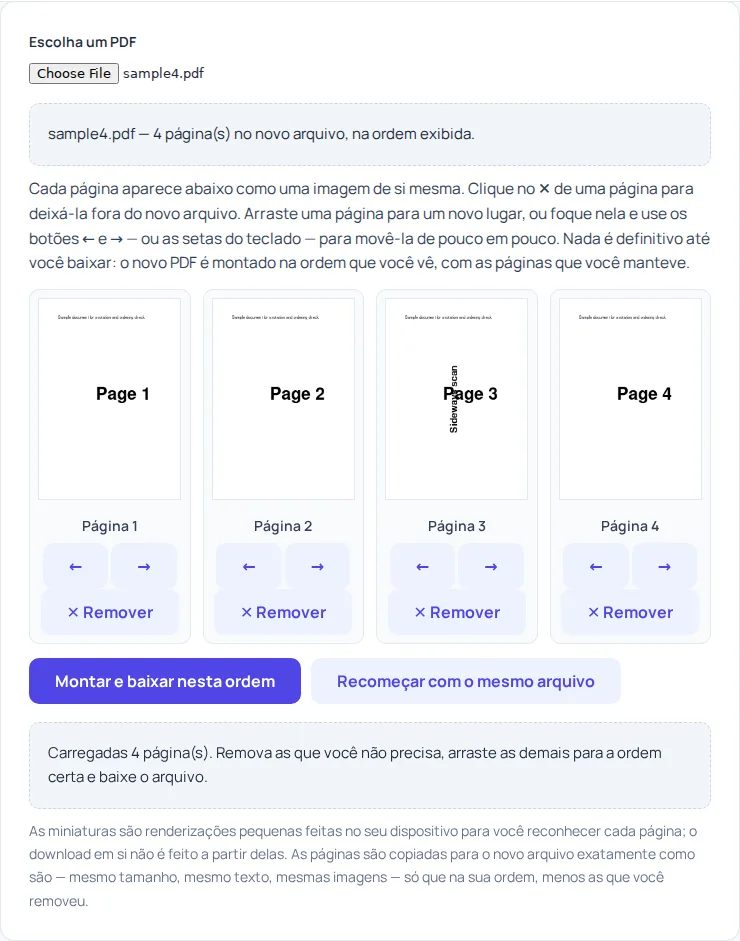
- Carregue o arquivo. Clique em “Escolha um PDF” e selecione o seu documento. Resultado esperado: cada página aparece como cartão em miniatura, na ordem do arquivo, rotulado com o número original dela. O arquivo é lido só neste navegador: nada é enviado.
- Leia a grade inteira antes de tocar nela. Anote três coisas: as páginas que não pertencem (folhas de rosto do scanner, brancos, duplicadas), as páginas fora do lugar e qualquer página deitada. Página deitada importa depois, não agora: esta ferramenta não gira páginas.
- Exclua primeiro. Clique no ✕ de cada cartão que não deve entrar no arquivo novo. Resultado esperado: o cartão some e a grade se fecha. A página não é apagada de nada seu: fica de fora do download, e “Recomeçar com o mesmo arquivo” traz todas de volta se você clicou na errada.
- Arraste o que sobrou até ficar na ordem de leitura. Arraste um cartão para a posição dele, ou clique num cartão e use os botões ← e → — ou as setas do teclado — para movê-lo uma posição por vez. Detalhe essencial: o rótulo de cada cartão é sempre o número original da página e viaja junto com ele; depois, você lê a grade como uma sequência de números originais e confere com a ordem que queria.
- Faça uma última leitura da grade, da esquerda para a direita, como um leitor vai encontrar as páginas. Dez segundos que são a razão do trabalho visual: uma página de preços antes da introdução parece errada num relance; numa lista de números, não.
- Clique em “Montar e baixar nesta ordem”. Resultado esperado: baixa um PDF novo com as páginas mantidas, na ordem da tela, com a qualidade original completa e nos tamanhos delas — uma página A5 no meio de páginas A4 continua A5. Abra e folheie antes de mandar para qualquer lugar. Errado? O original continua intacto; carregue e repita.
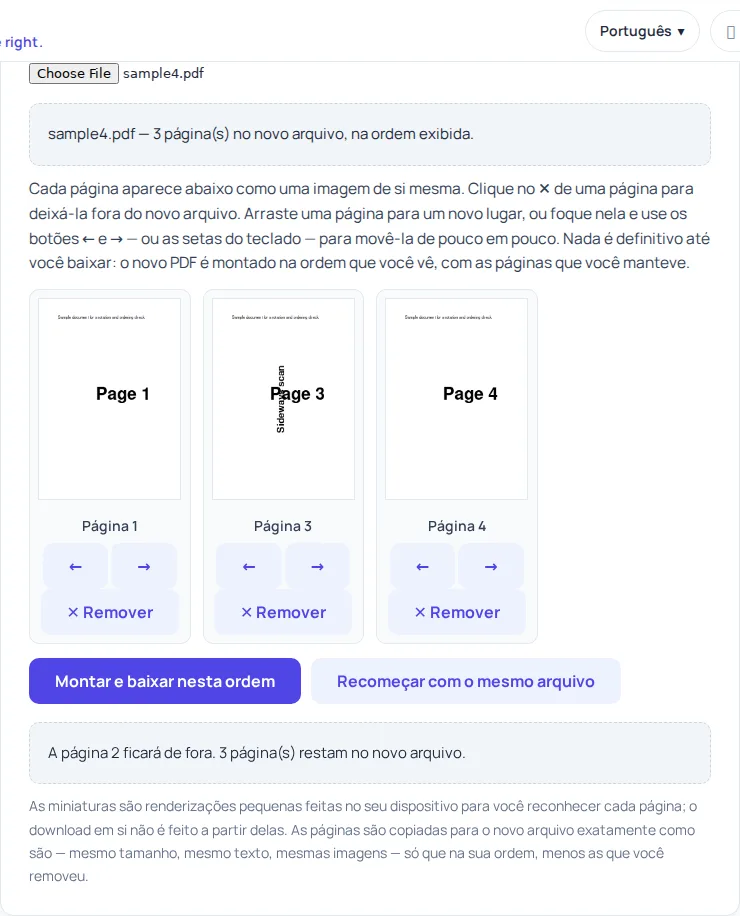
Uma recusa que vale conhecer: não dá para remover todas as páginas — um PDF sem nenhuma não é usável —, então a ferramenta pede para manter pelo menos uma. Um corrimão, não um erro.
Exemplo completo: uma proposta de 18 páginas, limpa numa passada só
Imagine que amanhã você envia uma proposta. O PDF mesclado tem 18 páginas e três problemas. As páginas 2 e 11 são separadores em branco que o scanner enfiou. O resumo de preços — a página que o cliente vai procurar primeiro — está na 14, atrás dos apêndices técnicos. E duas páginas digitalizadas, a 7 e a 8, estão deitadas. Aqui vai a passada.
Carregue o arquivo e leia a grade. Os brancos aparecem na hora: dois cartões brancos numa grade de texto. É aí que o método visual se paga: ninguém lembra com confiança que a página 11 está em branco, mas qualquer pessoa consegue vê-la. Exclua primeiro: ✕ na página 2 e ✕ na 11. Ficam 16 cartões. Repare no seu problema de contagem: a página de preços continua rotulada como 14 — os rótulos são números originais e nunca mudam —, mas agora ocupa a posição 13 na tela.
Agora arraste. Pegue o cartão 14 e solte na terceira posição, depois da capa e do resumo executivo. Depois leia a grade em números: 1, 3, 14, 4, 5, 6, 7, 8, 9, 10, 12, 13, 15, 16, 17, 18. Dezesseis números, nenhum faltando, nenhum repetido — os buracos, 2 e 11, são os brancos que você removeu. Essa releitura leva segundos e pega o acidente clássico: arrastar a gêmea errada.
Sobre as páginas deitadas, a 7 e a 8: deixe como estão. Este organizador não gira de propósito — girar responde a “para que lado ela olha?”, organizar a “quais páginas, e em que ordem?” — e cada página conserva a rotação que já tem, então a 7 e a 8 saem deitadas, do jeito que entraram. A correção é uma segunda passada: baixe, passe o resultado pelo Girar páginas de PDF, do mesmo conjunto, e coloque as duas em pé lá. Primeiro organizar, depois girar.
Baixe e confira três coisas: 16 páginas, o resumo de preços na página 3 e o texto dele ainda selecionável — a prova de que as páginas foram copiadas, e não achatadas a partir das miniaturas. Pronto. O original de 18 páginas continua no seu disco, sem alteração, caso o cliente peça os separadores de volta.
Limites e fronteiras: o que organizar não faz
O teto firme é de 100 páginas por vez. Cada miniatura é uma imagem renderizada guardada na memória do navegador, e, passando de umas cem páginas, os notebooks comuns sofrem. A saída está na própria página: divida o documento, organize cada parte e mescle os resultados. Um limite declarado, não um que você descobre quebrando a cara.
Um documento por vez, também. Páginas espalhadas por três arquivos? Mescle primeiro. PDFs protegidos por senha não podem ser abertos pelas bibliotecas desta página, então não podem ser organizados aqui — e este site não oferece remoção de senha, por decisão própria. Desbloqueie no programa que o emitiu e volte.
Por fim, saiba o que organizar nunca toca: o interior de uma página. Texto, imagens, tamanho e rotação são copiados como estão. Nesta grade você não edita uma frase nem corta uma margem — e essa estreiteza é a qualidade dela. Uma ferramenta que só reordena a lista não estraga as páginas nela, e é por isso que a conferência depois de baixar é tão curta: páginas certas, ordem certa, mesma qualidade.
O Organizador de páginas de PDF da Verystep desenha cada página do seu PDF como uma miniatura rotulada com o número original dela. Clique no ✕ para deixar uma página de fora, arraste um cartão para o novo lugar ou mova aos poucos com os botões ← e →, e clique em “Montar e baixar nesta ordem”. Ele aceita até 100 páginas, roda inteiramente no seu navegador com pdf.js e pdf-lib, e nunca envia o seu arquivo.
Última verificação: 23 de novembro de 2026 — conferido no Organizador de páginas de PDF da Verystep ao vivo, em inglês, espanhol e português: o seletor “Escolha um PDF”, as miniaturas renderizadas no próprio aparelho com pdf.js e rotuladas com os números originais das páginas, o ✕ para remover, arrastar para reordenar, os botões ← e → e as setas do teclado num cartão em foco, “Montar e baixar nesta ordem”, “Recomeçar com o mesmo arquivo”, o limite de 100 páginas, a recusa de remover todas as páginas, o fato de arquivos protegidos por senha não abrirem e a observação na própria página de que o giro fica com a ferramenta separada Girar páginas de PDF: as páginas conservam o tamanho e a rotação delas, os downloads são copiados com o pdf-lib em qualidade completa e tudo roda no navegador, sem envio nenhum.
Perguntas frequentes
Removi a página errada. Ela sumiu para sempre?
Não. Remover um cartão só deixa aquela página de fora do arquivo que você baixa; o seu PDF original nunca é modificado. Clique em “Recomeçar com o mesmo arquivo” e todas as páginas voltam à grade, na ordem original, prontas para uma segunda tentativa. Nada é definitivo até você baixar — e, mesmo então, o download é um arquivo novo, ao lado do original.
Reordenar diminui a qualidade das minhas páginas?
Não. As miniaturas são pré-visualizações de baixa resolução para os seus olhos, mas o download não é montado a partir delas. Cada página mantida é copiada do seu arquivo original pelo pdf-lib, mantendo o tamanho, a camada de texto, a rotação e a resolução das imagens dela: uma digitalização de 300 dpi continua de 300 dpi, e texto selecionável continua selecionável. Só mudam o conjunto de páginas e a sequência delas.
Posso girar uma página deitada dentro do organizador?
Não, e é de propósito. O organizador responde a quais páginas pertencem e em que ordem; o giro responde a para que lado elas olham, e mora na ferramenta separada Girar páginas de PDF, no mesmo conjunto de PDF. Organize primeiro, baixe, e depois gire no resultado as páginas que precisarem. Enquanto você organiza, cada página conserva a rotação que já tinha.
Por que existe um limite de 100 páginas?
Porque cada miniatura é uma imagem renderizada guardada na memória do seu navegador, junto com o próprio arquivo. Passando de umas cem páginas, os notebooks comuns começam a sofrer. Para um documento mais longo, divida em partes, organize cada parte e mescle os resultados: a página da ferramenta diz isso abertamente, em vez de deixar você descobrir do jeito difícil.
O que significam os números dos cartões depois que eu arrasto tudo?
Cada cartão é sempre rotulado com o número da página no arquivo que você carregou — o número original dela — e o rótulo viaja junto com o cartão. Então, depois de reordenar, leia a grade da esquerda para a direita como uma sequência de números originais: se ela lê 1, 3, 14, 4, você sabe exatamente quais páginas originais estão em cada lugar, e consegue flagrar uma página faltando ou duplicada antes de baixar.
Mais guias

Tire o fundo de uma foto sem enviar o arquivo: como a IA roda no seu próprio aparelho
O removedor que todo mundo conhece pede a foto primeiro e entrega o recorte depois. Dá para inverter a ordem: baixar a IA uma única vez e nunca tirar as suas imagens do seu aparelho.
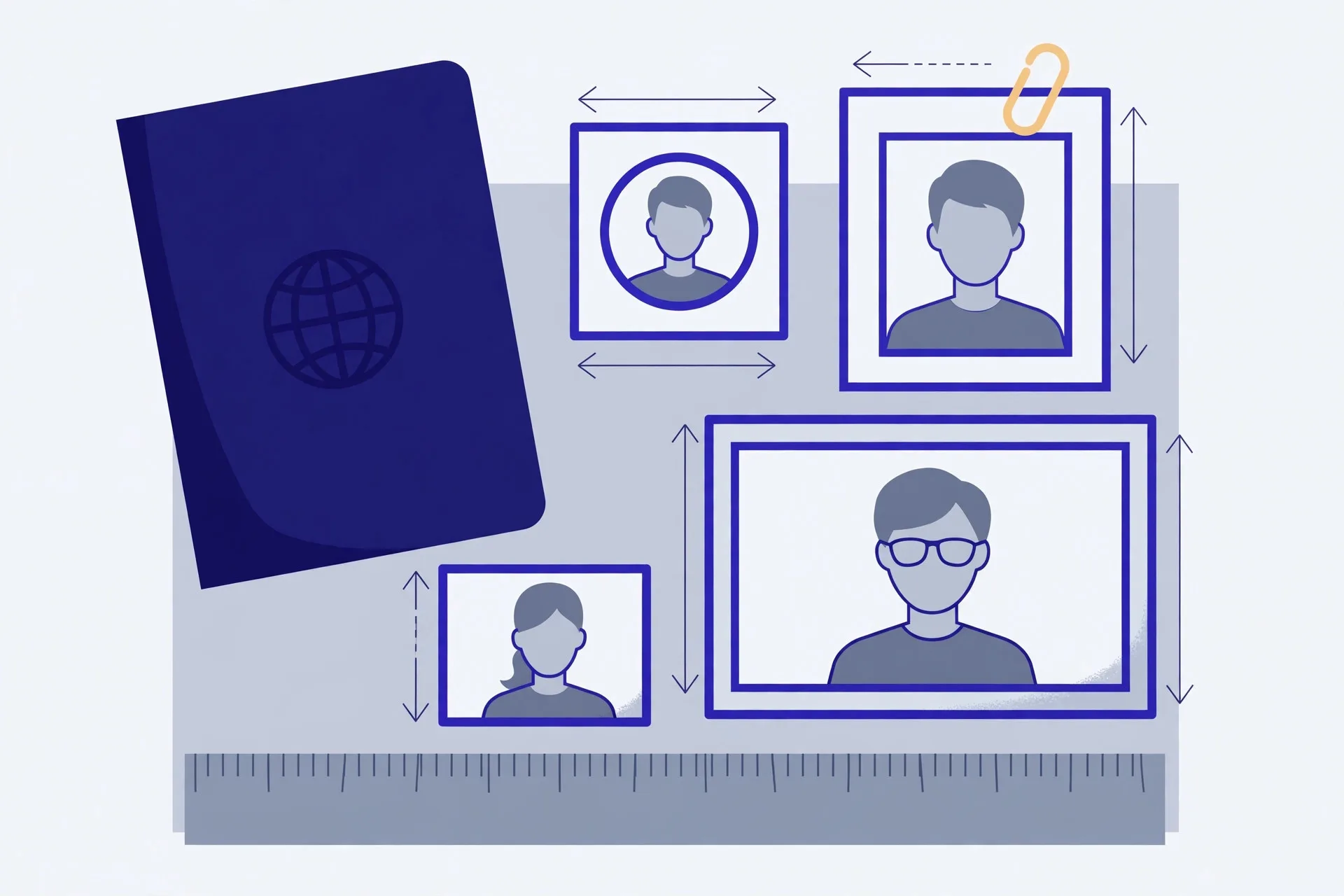
Tamanhos de foto para passaporte e documento por país: mm, polegadas e pixels
Quatro tamanhos cobrem quase o mundo inteiro. O que pega todo mundo de surpresa é o da China — e o do Canadá é maior que o de todo o resto.

Artigo 50 da Lei de IA da UE: fornecedor ou responsável pela implantação? A versão de 10 minutos
O artigo 50 não começa perguntando qual é o risco da sua IA. Ele começa por quem a colocou no mercado, quem a utiliza — e se alguém contou isso para a pessoa do outro lado.