Cómo reordenar páginas PDF en una sola pasada
No empieces arrastrando la página 14 a ningún sitio. Empieza mirándolas todas. La cuadrícula de miniaturas es tu índice: primero quita, después arrastra, y la mayoría de los errores ni siquiera llega a ocurrir.
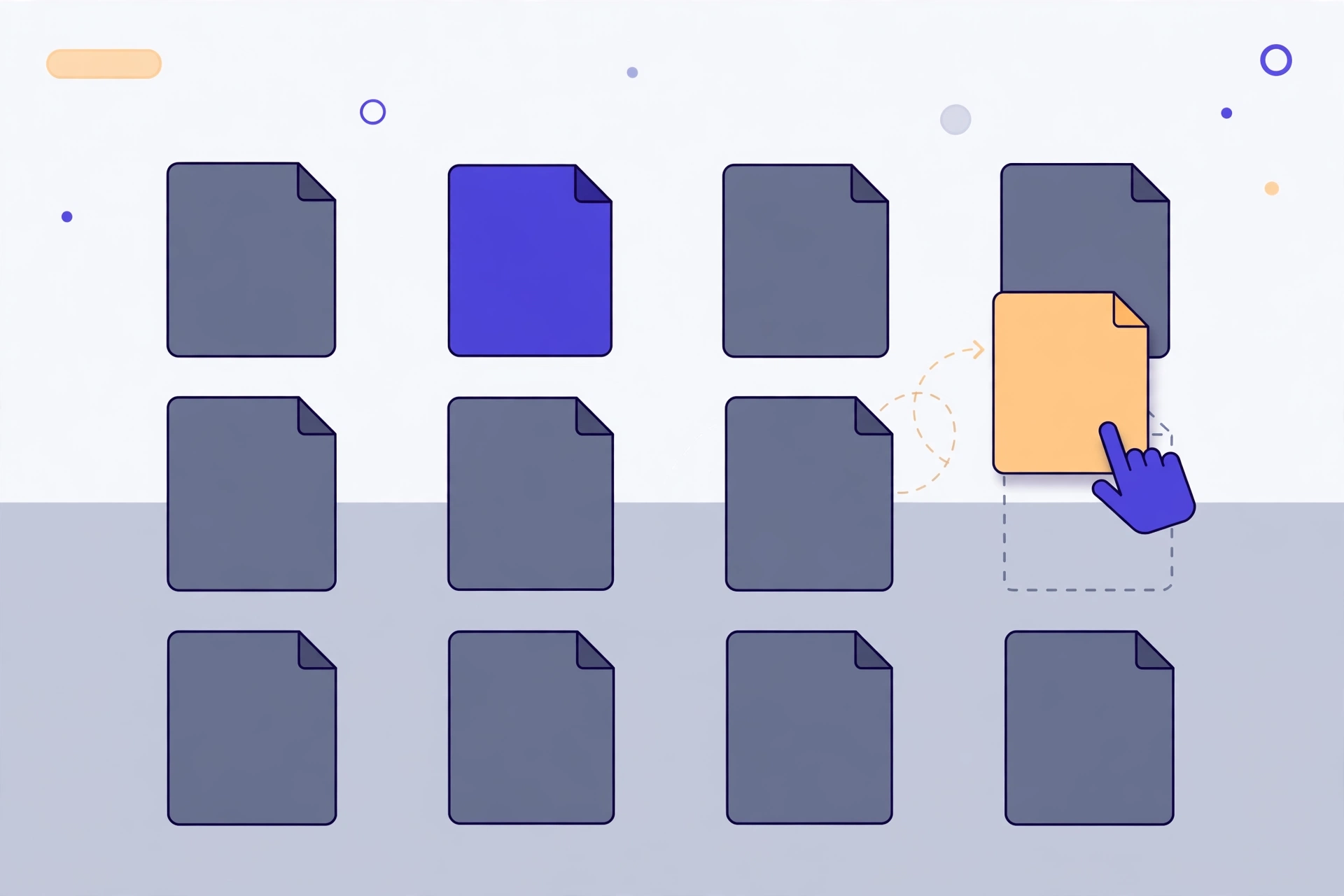
El orden de lectura de un PDF es, sin más, el orden de sus páginas en el árbol de páginas del archivo, y el organizador edita exactamente eso: una lista de números de página originales, en el orden en que dejas las tarjetas en pantalla. Al cargar el archivo, pdf.js dibuja cada página como una miniatura pequeña, a 0,35 de su propio tamaño y etiquetada con su número original, para que reconozcas las páginas en vez de contarlas. Quita páginas con la ✕, arrastra tarjetas o muévelas con los botones de flecha, y la descarga se construye copiando las páginas conservadas desde tu archivo original con su calidad completa: las miniaturas son solo vistas previas. Trabaja en este orden: mira primero la cuadrícula entera, quita lo que no pertenece y arrastra después lo que queda. Nada se sube a ningún servidor y tu archivo original no se toca.
El orden de las páginas es solo una lista, y la cuadrícula te la enseña
Abre cualquier PDF y hazte una pregunta sencilla: ¿qué decide que esta página vaya la tercera? No es el número impreso en la propia página: abundan los documentos con portada sin numerar, prólogo en números romanos y un anexo que vuelve a empezar en el uno. Lo que decide el orden es el árbol de páginas del propio archivo, una secuencia interna que dice «muestra esta página, luego esta, luego esta otra». Reordenar un PDF es reescribir esa secuencia, nada más profundo.
Eso es justo lo que el organizador mantiene delante de ti. Guarda una sola lista: los números originales, en el orden en que las tarjetas están en pantalla. Si quitas una tarjeta, su número sale de la lista; si arrastras una, se mueve. Al descargar, la lista pasa a copyPages de pdf-lib, que copia esas páginas, en ese orden, a un archivo nuevo. ¿La cuadrícula se lee 3, 1, 2? El archivo nuevo se abre con las originales 3, 1 y 2. Sin magia, y sin sorpresas si lees la cuadrícula antes.
¿Por qué fiarte de las miniaturas? Porque pdf.js —el mismo motor que usa la herramienta PDF a imagen de este sitio— dibuja cada una desde el contenido verdadero de la página, a una escala fija de 0,35 de sus propias dimensiones. Una página apaisada se ve de verdad más ancha que una vertical; una hoja en blanco se ve en blanco, tal cual. Pero las miniaturas son solo para tus ojos: la descarga nunca se construye a partir de ellas. Las páginas conservadas se copian de tu archivo original con tamaño, capa de texto y resolución intactos, así que un escaneo a 300 dpi sigue a 300 dpi. Y la salida es siempre un archivo nuevo: tu original queda intacto, y probar cosas sale barato.
Aquí va el hábito sobre el que se construye esta guía: mira la cuadrícula entera antes de tocar nada. Es un índice sobre el que puedes actuar. Recórrela una vez y la forma real del documento se muestra sola: la portada duplicada, la hoja en blanco, el anexo en mitad del texto. Después, orden fijo: primero quitar, después arrastrar. Quitar primero hace el rompecabezas más pequeño. Arrastrar por una cuadrícula que aún guarda páginas sobrantes es la manera clásica de acabar un hueco desviado: contaste posiciones a punto de desaparecer.
Una sola pasada, seis pasos: mirar, quitar, arrastrar, descargar
Antes de empezar necesitas el PDF en este dispositivo y una idea —aunque sea aproximada— del orden final de lectura. ¿Memorizar números de página? No hace falta: de eso se encarga la cuadrícula. Un documento cada vez, de hasta 100 páginas.
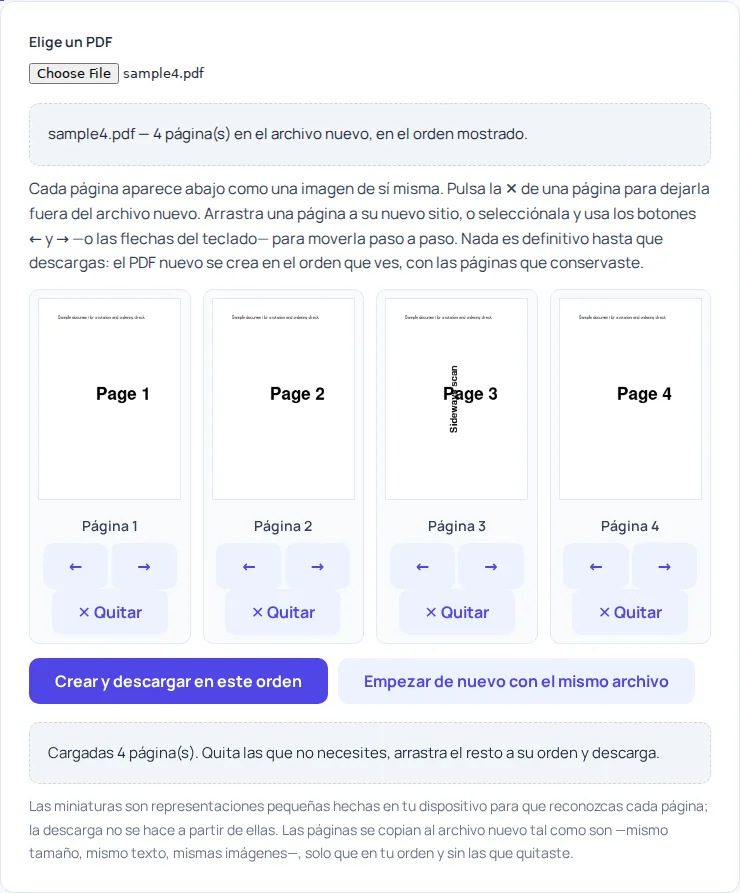
- Carga el archivo. Pulsa «Elige un PDF» y escoge tu documento. Resultado esperado: cada página aparece como tarjeta en miniatura, en el orden del archivo y etiquetada con su número original. El archivo se lee solo en este navegador: no se sube nada.
- Lee la cuadrícula entera antes de tocarla. Apunta tres cosas: las páginas que no pertenecen (cubiertas del escáner, blancos, duplicados), las páginas fuera de sitio y cualquier página de lado. Las de lado importan después, no ahora: esta herramienta no gira páginas.
- Quita primero. Pulsa la ✕ de cada tarjeta que no deba estar en el archivo nuevo. Resultado esperado: la tarjeta desaparece y la cuadrícula se cierra. La página no se borra de nada tuyo: se queda fuera de la descarga, y «Empezar de nuevo con el mismo archivo» devuelve todas si pulsaste la que no era.
- Arrastra lo que queda hasta dejarlo en orden de lectura. Arrastra una tarjeta a su hueco, o púlsala y usa los botones ← y → —o las flechas del teclado— para moverla de una posición en una posición. Detalle clave: la etiqueta de cada tarjeta es siempre su número original y viaja con ella, así que después puedes leer la cuadrícula como una secuencia de números originales y compararla con el orden que buscabas.
- Haz una última lectura de la cuadrícula, de izquierda a derecha, como se la encontrará un lector. Diez segundos que son la razón del trabajo visual: una página de precios antes de la introducción se ve mal de un vistazo; en una lista de números, no.
- Pulsa «Crear y descargar en este orden». Resultado esperado: se descarga un PDF nuevo con las páginas conservadas, en el orden de la pantalla, a calidad original completa y con sus propios tamaños: una página A5 entre páginas A4 sigue siendo A5. Ábrelo y hojea antes de enviarlo. ¿Está mal? Tu original sigue intacto; cárgalo y repite.
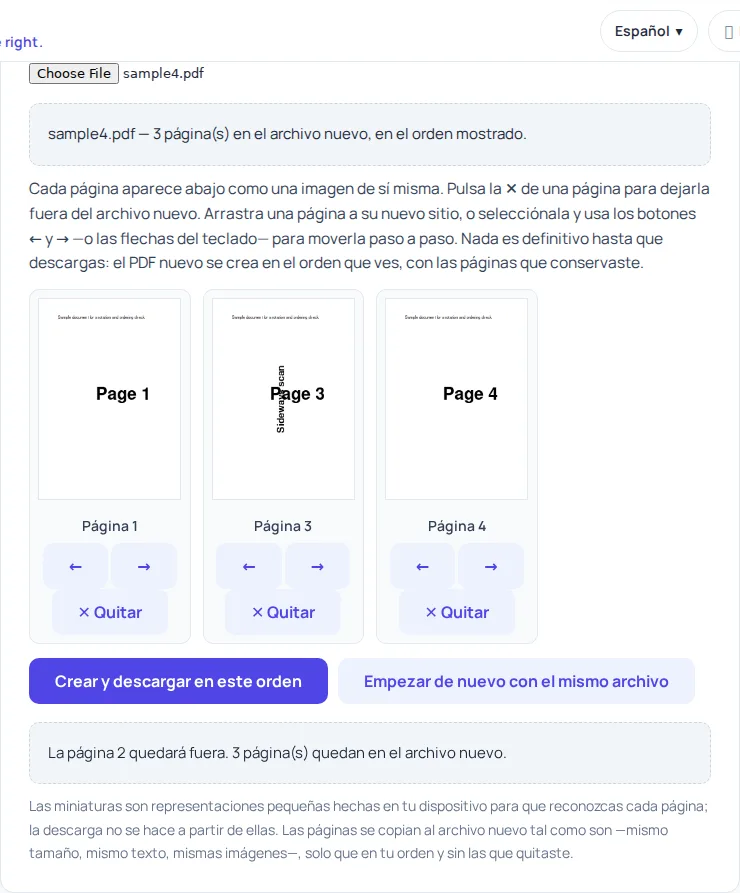
Un rechazo que conviene conocer: no puedes quitar todas las páginas —un PDF sin páginas no es usable—, así que la herramienta te pide conservar al menos una. Una barandilla, no un error.
Ejemplo completo: una propuesta de 18 páginas, limpia en una pasada
Imagina que mañana envías una propuesta. El PDF fusionado tiene 18 páginas y tres problemas. Las páginas 2 y 11 son separadores en blanco que metió el escáner. El resumen de precios —la página que tu cliente buscará primero— está en la 14, tras los anexos técnicos. Y dos páginas escaneadas, la 7 y la 8, están de lado. Aquí va la pasada.
Carga el archivo y lee la cuadrícula. Los blancos se ven al instante: dos tarjetas blancas en una cuadrícula de texto. Ahí el método visual se paga solo: nadie recuerda con fiabilidad que la página 11 está en blanco, pero cualquiera puede verla. Quita primero: ✕ en la página 2 y ✕ en la 11. Quedan 16 tarjetas. Fíjate en tu problema de contar: la página de precios sigue etiquetada como 14 —las etiquetas son números originales y nunca cambian—, pero ahora ocupa la posición 13 en pantalla.
Ahora arrastra. Toma la tarjeta 14 y déjala en la tercera posición, tras la portada y el resumen ejecutivo. Después lee la cuadrícula en números: 1, 3, 14, 4, 5, 6, 7, 8, 9, 10, 12, 13, 15, 16, 17, 18. Dieciséis números, ninguno perdido ni repetido: los huecos, el 2 y el 11, son los blancos que quitaste. Esa relectura lleva segundos y atrapa el accidente clásico: arrastrar la gemela equivocada.
En cuanto a las páginas de lado, la 7 y la 8: déjalas. Este organizador no gira a propósito —girar responde a «¿hacia dónde mira?», organizar a «¿qué páginas, y en qué orden?»— y cada página conserva su rotación, así que la 7 y la 8 saldrán de lado, igual que entraron. La solución es una segunda pasada corta: descarga, pasa el resultado por Girar páginas PDF, del mismo grupo, y pon esas dos derechas allí. Primero organizar, después girar.
Descarga y comprueba tres cosas: 16 páginas, el resumen de precios en la página 3 y su texto aún seleccionable, la prueba de que las páginas se copiaron y no se aplanaron desde las miniaturas. Listo. El original de 18 páginas sigue en tu disco, sin cambios, por si el cliente pide después los separadores.
Límites y fronteras: lo que organizar no puede hacer
El tope duro es de 100 páginas cada vez. Cada miniatura es una imagen representada guardada en la memoria de tu navegador, y a partir de unas cien páginas los portátiles corrientes sufren. La salida está en la propia página: divide el documento, organiza cada parte y fusiona los resultados. Un límite declarado, no uno que descubres estrellándote.
También va de un documento en uno. ¿Páginas repartidas en tres archivos? Primero fusiona. Los PDF protegidos con contraseña no los abren las bibliotecas de esta página, así que no se pueden organizar aquí, y este sitio no ofrece herramientas para quitar contraseñas, por decisión propia. Desbloquea el archivo en el programa que lo emitió y vuelve.
Por último, ten claro lo que organizar nunca toca: el interior de una página. Texto, imágenes, tamaño y rotación se copian tal como son. Desde esta cuadrícula no editas una frase ni recortas un margen, y esa estrechez es la virtud. Una herramienta que solo reordena la lista no puede dañar sus páginas, y por eso la comprobación tras descargar es tan corta: páginas correctas, orden correcto, misma calidad.
El Organizador de páginas PDF de Verystep dibuja cada página de tu PDF como una miniatura etiquetada con su número de página original. Pulsa la ✕ para dejar una página fuera, arrastra una tarjeta a su nuevo sitio o muévela poco a poco con los botones ← y →, y pulsa «Crear y descargar en este orden». Admite hasta 100 páginas, funciona por completo en tu navegador con pdf.js y pdf-lib, y nunca sube tu archivo.
Última verificación: 23 de noviembre de 2026 — comprobado frente al Organizador de páginas PDF de Verystep en directo, en inglés, español y portugués: el selector «Elige un PDF», las miniaturas representadas en el propio dispositivo con pdf.js y etiquetadas con los números de página originales, la ✕ para quitar, arrastrar para reordenar, los botones ← y → y las flechas del teclado sobre una tarjeta enfocada, «Crear y descargar en este orden», «Empezar de nuevo con el mismo archivo», el límite de 100 páginas, la negativa a quitar todas las páginas, que los archivos protegidos con contraseña no se abren y la nota de la propia página de que el giro lo hace la herramienta separada Girar páginas PDF: las páginas conservan su propio tamaño y su rotación, las descargas se copian con pdf-lib a calidad completa y todo funciona en el navegador sin subir nada.
Preguntas frecuentes
Quité la página equivocada. ¿Se ha perdido para siempre?
No. Quitar una tarjeta solo deja esa página fuera del archivo que descargas; tu PDF original nunca se modifica. Pulsa «Empezar de nuevo con el mismo archivo» y todas las páginas vuelven a la cuadrícula en su orden original, listas para un segundo intento. Nada es definitivo hasta que descargas, e incluso entonces la descarga es un archivo nuevo junto al original.
¿Reordenar baja la calidad de mis páginas?
No. Las miniaturas son vistas previas de baja resolución para tus ojos, pero la descarga no se construye a partir de ellas. Cada página conservada se copia de tu archivo original mediante pdf-lib, manteniendo su propio tamaño, su capa de texto, su rotación y la resolución de sus imágenes: un escaneo a 300 dpi sigue a 300 dpi, y el texto seleccionable sigue siendo seleccionable. Solo cambian el conjunto de páginas y su secuencia.
¿Puedo girar una página que está de lado en el organizador?
No, y es deliberado. El organizador responde a qué páginas pertenecen y en qué orden; el giro responde a hacia dónde miran, y vive en la herramienta separada Girar páginas PDF, dentro del mismo grupo de PDF. Organiza primero, descarga, y gira después en el resultado las páginas que lo necesiten. Mientras organizas, cada página conserva la rotación que ya traía.
¿Por qué hay un límite de 100 páginas?
Porque cada miniatura es una imagen representada que se guarda en la memoria de tu navegador, junto al propio archivo. A partir de unas cien páginas, los portátiles corrientes empiezan a sufrir. Para un documento más largo, divídelo en partes, organiza cada parte y fusiona los resultados: la página de la herramienta lo dice abiertamente en vez de dejar que lo descubras de la peor manera.
¿Qué significan los números de las tarjetas después de arrastrar?
Cada tarjeta lleva siempre el número de la página en el archivo que cargaste —su número original— y la etiqueta viaja con la tarjeta. Así que, después de reordenar, lee la cuadrícula de izquierda a derecha como una secuencia de números originales: si se lee 1, 3, 14, 4, sabes exactamente qué páginas originales ocupan cada sitio, y puedes detectar una página perdida o duplicada antes de descargar.
Más guías

Quitar el fondo de una foto sin subirla: así trabaja la IA dentro de tu dispositivo
El removedor habitual primero se queda con tu foto y después te devuelve el recorte. Hay otro orden posible: la IA se descarga una vez y cada imagen se queda en tu máquina.
Tamaños de foto de pasaporte y documento de identidad por país: mm, pulgadas y píxeles
Cuatro tamaños cubren casi todo el mundo. El que sorprende a casi todos es el de China, y el de Canadá es más grande que el de cualquier otro.

Artículo 50 de la Ley de IA de la UE: ¿proveedor o responsable del despliegue? La versión de 10 minutos
El artículo 50 no empieza preguntando qué tan arriesgada es tu IA. Empieza por quién la puso en el mercado, quién la usa — y si alguien se lo dijo a la persona que tiene delante.