Como girar páginas de PDF e salvar a correção
Você girou a página no leitor, salvou, mandou o arquivo… e ele chegou de lado de novo. Aconteceu porque o seu leitor nunca mexeu no arquivo. Aqui vai a correção que fica.
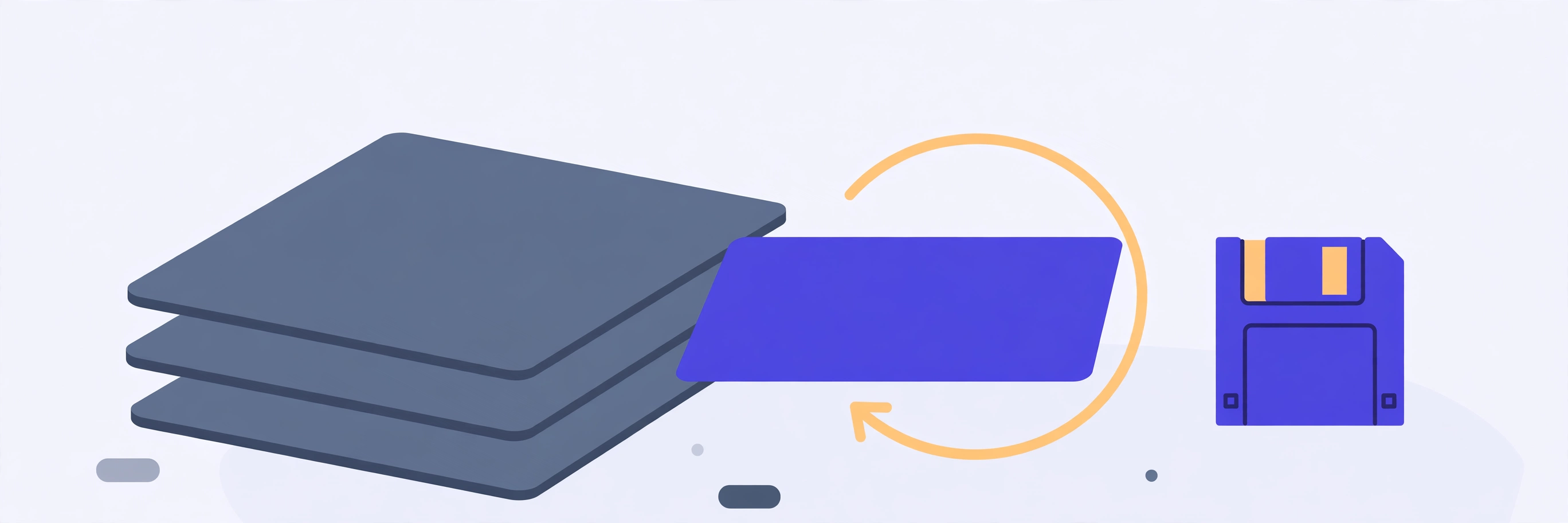
Tem dois jeitos de girar, e só um deles fica. O botão de girar do seu leitor vira a página na sua tela e só: você fecha o arquivo e a mudança some. A correção de verdade regrava o valor /Rotate que cada página guarda dentro do PDF — sempre um múltiplo de 90, no sentido horário — e é isso que qualquer leitor, celular e impressora obedecem depois. No Verystep você escolhe o arquivo, marca quais páginas giram (todas, as ímpares, as pares ou um intervalo digitado por você, como 3-5), escolhe 90, 180 ou 270 graus e baixa um arquivo novo chamado rotated.pdf, já com os valores gravados. O seu original não é tocado: errar o ângulo não custa nada, é só repetir a partir dele.
Girar tem dois significados, e só um deles sobrevive ao envio
Abra um PDF de lado em quase qualquer leitor e você acha um botão de girar. Você aperta, a página endireita e dá o assunto por encerrado. Não devia. Aquele botão é uma preferência de exibição: tem leitor que esquece assim que você fecha a aba, e tem leitor que lembra só para você, na sua máquina. O arquivo continua dizendo «de lado», então quem abrir o seu anexo vai ver o problema que você achou que tinha resolvido.
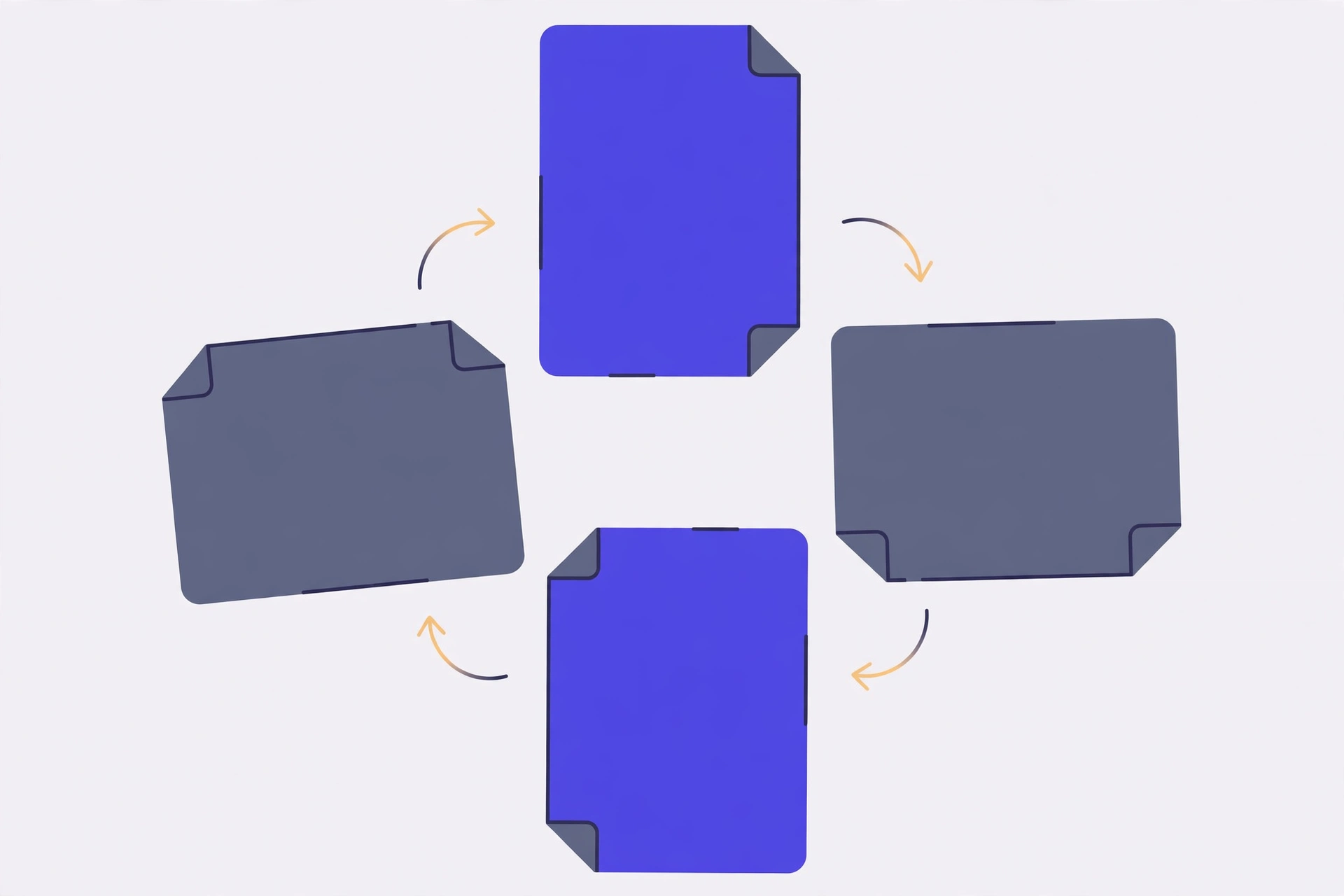
Dentro do arquivo, cada página carrega uma instrução pequena no seu dicionário: a entrada /Rotate. Ela guarda um de quatro valores — 0, 90, 180 ou 270 — e diz a qualquer leitor quantos graus no sentido horário aquela página deve girar ao ser exibida ou impressa. Se não houver entrada, vale 0. Girar de verdade é trocar esse número guardado e salvar o arquivo de novo. Por isso um PDF girado direito abre em pé em qualquer leitor e aparelho.
Daí saem duas consequências. Primeira: o giro é sempre de um quarto de volta — 90, 180 ou 270 graus, no sentido horário. Não existe opção de 12 graus, porque o formato não tem onde guardar isso. Segunda: os ângulos somam. Uma página em 90 que recebe mais 90 termina em 180; uma em 270 que recebe 90 volta para 0, em pé. E nada é redesenhado: palavras, imagens e links não são renderizados de novo nem recomprimidos, então o texto continua selecionável. Você edita um número por página, não pinta a página outra vez.
Girar e salvar, passo a passo
Antes de começar, saiba quais páginas estão erradas e para que lado elas tombam. Anote os números contando a partir da primeira página. Topo para a esquerda: 90 no sentido horário. Para a direita: 270. Totalmente de cabeça para baixo: 180.
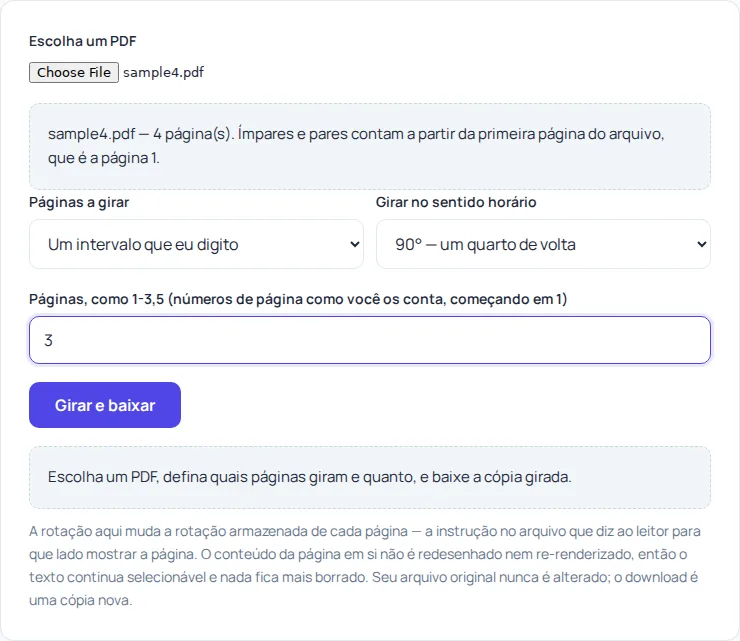
- Em «Escolha um PDF», selecione o seu arquivo: um por vez, e só .pdf. A linha abaixo do seletor responderá com o nome e a contagem de páginas, algo como «contrato.pdf — 12 página(s)». Essa contagem confirma o arquivo certo.
- Marque «Páginas a girar»: Todas as páginas, Páginas ímpares (1, 3, 5…), Páginas pares (2, 4, 6…) — contam a partir da primeira página — ou «Um intervalo que eu digito». Para o intervalo, use a caixa «Páginas, como 1-3,5» e digite os números começando em 1: 3-5 são as páginas 3, 4 e 5.
- Em «Girar no sentido horário», escolha 90° (um quarto de volta, o padrão), 180° (de cabeça para baixo) ou 270° (três quartos). Um ângulo por passada; as páginas que precisarem de outro ganham a própria passada.
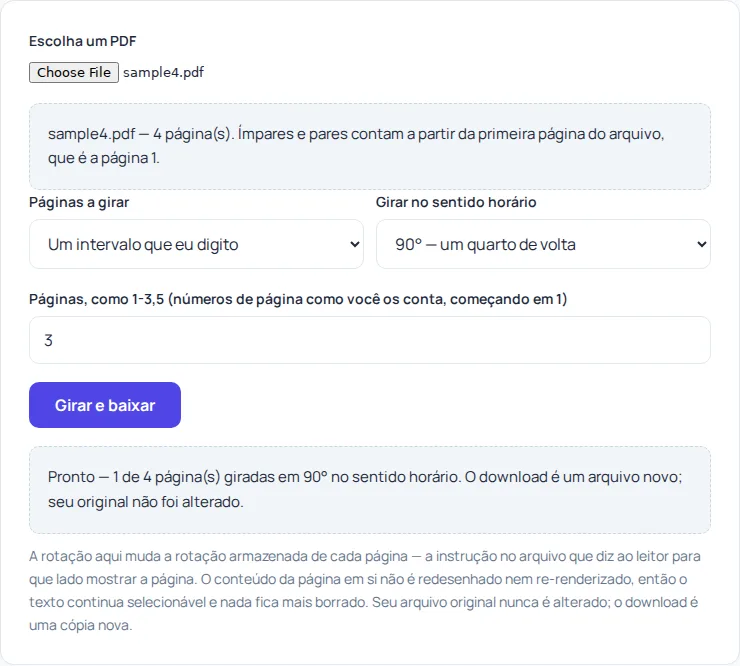
- Aperte «Girar e baixar». A linha de status vai passar por «Lendo o PDF…» e terminar como «Pronto — 3 de 12 página(s) giradas 90° no sentido horário», enquanto o arquivo novo baixa como rotated.pdf. Leia essa contagem antes de confiar no download.
- Abra o rotated.pdf e confira as páginas corrigidas, de preferência em outro leitor ou no celular. Esse segundo olhar prova que a correção mora no arquivo.
- Direção errada, ou outro grupo tombado para o outro lado? Passe o original de novo, com o outro ângulo e o outro intervalo. Sempre pelo original: os ângulos somam, e «corrigir» a cópia girada é a receita para terminar em 180 quando você queria 0.
Sem conta e sem envio: o arquivo é lido na memória do seu navegador, os valores são regravados ali com o pdf-lib e você recebe a cópia nova.
Exemplo completo: um contrato digitalizado de 12 páginas, com as páginas 3 a 5 de lado
Imagine que um contrato assinado volta do scanner como um único PDF de 12 páginas. As páginas 1 e 2 estão certas. As páginas 3, 4 e 5 — o anexo que passou deitado pelo alimentador — ficaram de lado, com o topo apontando para a esquerda. Da 6 à 12, tudo certo.
Você escolhe o arquivo e o seletor confirma 12 páginas. Em «Páginas a girar», marca «Um intervalo que eu digito» e escreve 3-5. Como o topo aponta para a esquerda, um quarto de volta no sentido horário endireita as páginas: você deixa «Girar no sentido horário» em 90° e aperta «Girar e baixar». A linha de status responde «Pronto — 3 de 12 página(s) giradas 90° no sentido horário». Três, não doze: as outras nove ficaram como estavam. No arquivo novo, as páginas 3 a 5 guardam /Rotate 90 onde antes guardavam 0.
Agora, a conferência que importa: abra o rotated.pdf no celular, um leitor que não participou da correção. As páginas 3 a 5 estão em pé. A correção estava dentro do arquivo, então ela sobreviveu à viagem para outro aparelho. Se tivessem tombado para a direita, a mesma passada com 270° resolveria.
Limites que vale conhecer antes de contar com isso
Arquivos protegidos por senha ou ilegíveis param aqui. Se o PDF não abre sem senha, ou não é um PDF legível, a ferramenta avisa — «Não foi possível girar esse arquivo» — e não gera download nenhum. Não existe função de remover senha, e é de propósito: desbloqueie o arquivo onde a sua organização permitir e gire a cópia desbloqueada.
Girar não é redimensionar: muda a direção guardada, não as dimensões físicas. Um anexo girado aparece em pé, mas o giro não reorganiza o texto, não endireita uma digitalização torta em 3 graus (isso é correção de imagem) e não gira uma foto deixando o texto em volta parado: gira a página inteira, sempre. E é um ângulo por passada; problema misturado pede duas passadas a partir do original.
O tamanho é o limite mole. Tudo acontece na memória do seu navegador, então uma digitalização gigante pode demorar ou apertar um celular pequeno; se travar, tente num navegador de computador. E guarde o original: o download sempre se chama rotated.pdf, então renomeie ao salvar.
A ferramenta Girar páginas de PDF do Verystep trabalha com um PDF por vez. Em «Escolha um PDF» você seleciona o arquivo; em «Páginas a girar», marca Todas as páginas, Páginas ímpares, Páginas pares ou um intervalo que você digita (como 1-3,5); escolhe um giro no sentido horário de 90, 180 ou 270 graus e aperta «Girar e baixar». Você recebe um arquivo novo chamado rotated.pdf. Tudo roda com pdf-lib no seu navegador: o arquivo não é enviado para servidor nenhum e o seu original fica intacto.
Última verificação: 23 de novembro de 2026 — conferidos na ferramenta Girar páginas de PDF nos três idiomas (inglês /rotate-pdf/, espanhol /es/rotar-pdf/ e português /pt/girar-pdf/): o seletor de um único arquivo («Escolha um PDF», só .pdf) e a sua linha de confirmação com nome e contagem de páginas; o seletor «Páginas a girar» com Todas as páginas, Páginas ímpares (1, 3, 5…), Páginas pares (2, 4, 6…) e o intervalo digitado (caixa «Páginas, como 1-3,5», contando a partir da página 1); o seletor «Girar no sentido horário» com 90° (padrão), 180° e 270°; o botão «Girar e baixar»; o nome fixo de download rotated.pdf; as mensagens de status, incluindo «Pronto — N de M página(s) giradas …° no sentido horário» e o aviso de erro para arquivos ilegíveis ou protegidos por senha; e o processamento com pdf-lib dentro do navegador (sem envios, original intacto e giro novo somado ao giro que a página já tivesse). Exemplo recalculado à mão: o intervalo 3-5 num arquivo de 12 páginas atinge exatamente 3 páginas, e 0° + 90° guarda /Rotate 90.
Perguntas frequentes
Girei a página no meu leitor de PDF e salvei. Por que ela chegou de lado?
Porque esse botão só muda como o seu leitor mostra a página para você. O valor /Rotate guardado nunca mudou, então qualquer outro leitor exibe a versão original, de lado. Regrave esse valor, baixe a cópia nova e envie essa.
Dá para girar uma página só, ou só algumas?
Dá. «Páginas a girar» oferece Todas as páginas, Páginas ímpares, Páginas pares ou um intervalo seu: 3-5 gira as páginas 3, 4 e 5, e 1-3,5 gira a 1, 2, 3 e 5. Uma página só é um intervalo de uma: digite o número dela. As demais mantêm a rotação que já tinham.
E se eu escolher o ângulo errado?
Não quebra nada. O seu original nunca é alterado: o resultado é um download separado chamado rotated.pdf. Se 90° deixar a página tombada para o outro lado, repita a partir do original com 270°. Comece sempre pelo original: o giro soma ao valor que a página já tem.
O meu PDF é enviado para algum servidor?
Não. O arquivo é lido na memória do seu navegador e processado ali com o pdf-lib; a cópia girada é montada no seu aparelho. Não há conta nem histórico. Fechou a aba, não sobra nada.
Girar piora a qualidade das minhas digitalizações ou deixa o texto impossível de selecionar?
Não. Girar regrava um número guardado por página; o conteúdo não é renderizado de novo nem recomprimido. As digitalizações ficam tão nítidas quanto estavam, e o texto selecionável continua selecionável.
Mais guias

Tire o fundo de uma foto sem enviar o arquivo: como a IA roda no seu próprio aparelho
O removedor que todo mundo conhece pede a foto primeiro e entrega o recorte depois. Dá para inverter a ordem: baixar a IA uma única vez e nunca tirar as suas imagens do seu aparelho.
Tamanhos de foto para passaporte e documento por país: mm, polegadas e pixels
Quatro tamanhos cobrem quase o mundo inteiro. O que pega todo mundo de surpresa é o da China — e o do Canadá é maior que o de todo o resto.

Artigo 50 da Lei de IA da UE: fornecedor ou responsável pela implantação? A versão de 10 minutos
O artigo 50 não começa perguntando qual é o risco da sua IA. Ele começa por quem a colocou no mercado, quem a utiliza — e se alguém contou isso para a pessoa do outro lado.