Cómo girar páginas PDF y guardar el cambio
Giraste la página en tu visor, guardaste, enviaste el archivo… y llegó de lado otra vez. Pasó porque tu visor nunca tocó el archivo. Aquí va el arreglo que sí se queda.
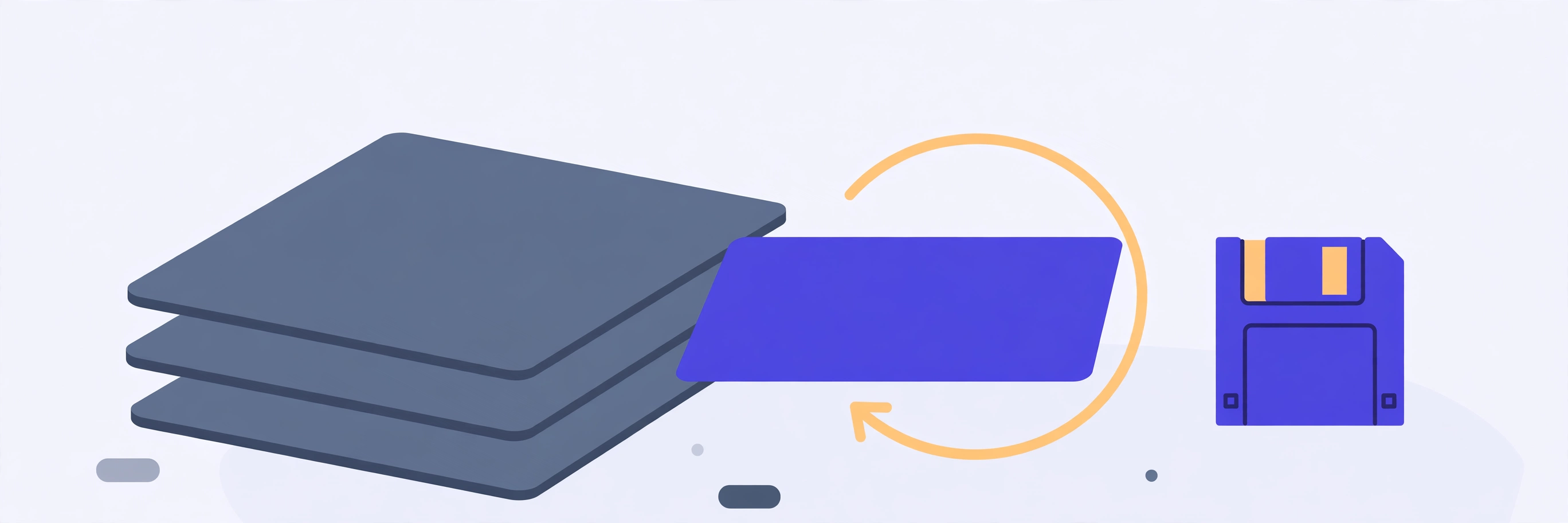
Hay dos formas de girar y solo una se queda. El botón de girar de tu visor mueve la página en tu pantalla y nada más: cierras el archivo y el cambio desaparece. El arreglo de verdad reescribe el valor /Rotate que cada página guarda dentro del PDF —siempre un múltiplo de 90, en sentido horario— y eso es lo que obedecen después cualquier visor, móvil e impresora. En Verystep eliges el archivo, marcas qué páginas giran (todas, las impares, las pares o un intervalo escrito por ti, como 3-5), eliges 90, 180 o 270 grados y descargas un archivo nuevo llamado rotated.pdf con los valores ya escritos. Tu original no se toca: si te equivocas de ángulo, repites con el original.
Girar hay de dos tipos, y solo uno sobrevive al envío
Abre un PDF de lado en casi cualquier visor y encontrarás un botón para girar. Lo pulsas, la página se endereza y te quedas tranquilo. Pues no deberías. Ese botón es una preferencia de pantalla: hay visores que lo olvidan al cerrar la pestaña y otros que lo recuerdan solo para ti, en tu equipo. El archivo sigue diciendo «de lado», así que quien abra tu adjunto verá el problema que creías resuelto.
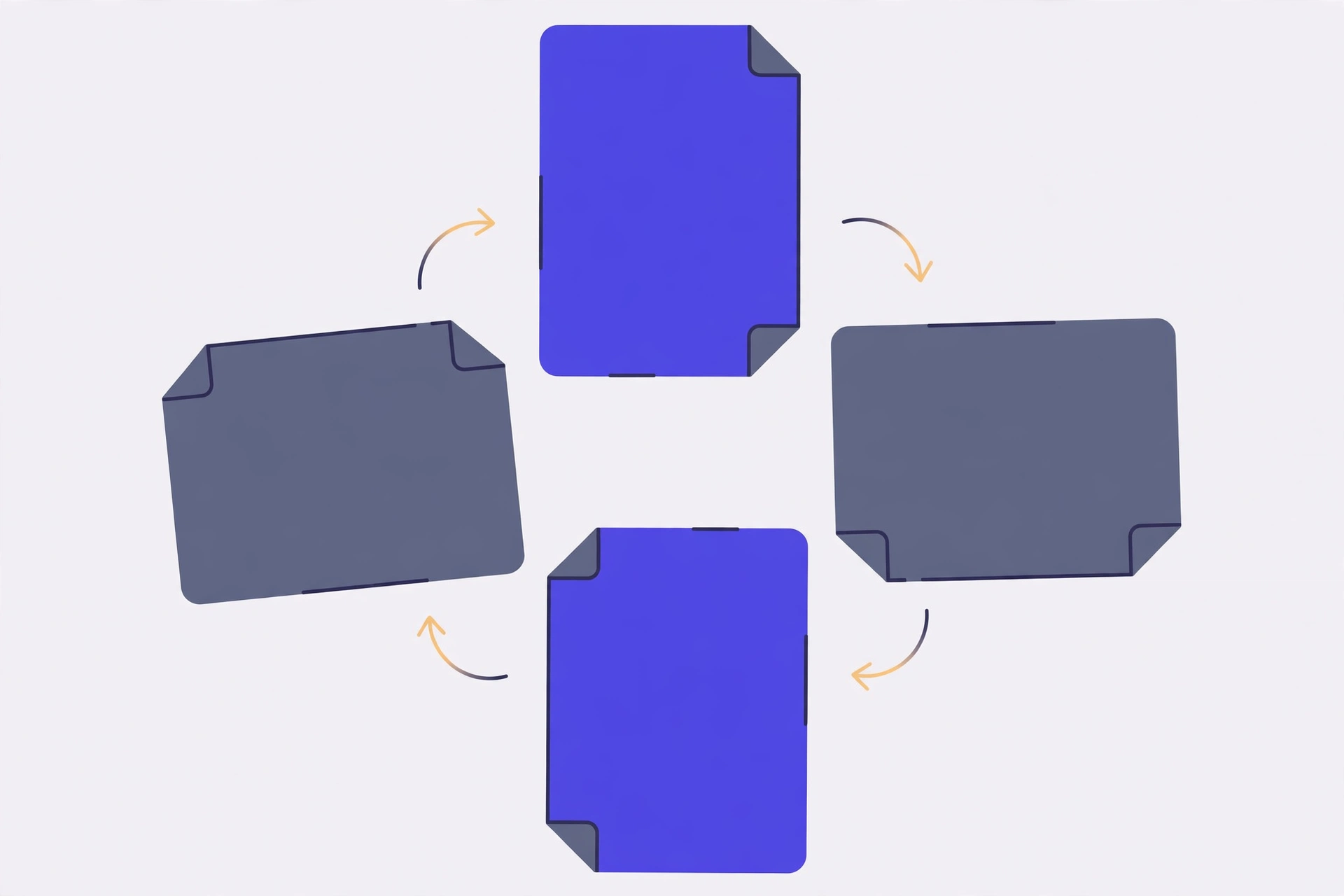
Dentro del archivo, cada página lleva una instrucción pequeña en su diccionario: la entrada /Rotate. Guarda uno de cuatro valores —0, 90, 180 o 270— y le dice a cualquier visor cuántos grados en sentido horario debe girar esa página al mostrarla o imprimirla. Si no hay entrada, vale 0. Girar de verdad es cambiar ese número guardado y volver a guardar el archivo. Por eso un PDF bien girado se abre derecho en todos los visores y aparatos.
De ahí salen dos consecuencias. Primera: el giro siempre es de cuarto de vuelta —90, 180 o 270 grados, en sentido horario—. No existe la opción de 12 grados, porque el formato no tiene dónde guardarla. Segunda: los ángulos se suman. Una página en 90 que recibe otros 90 termina en 180; una en 270 que recibe 90 vuelve a 0, derecha. Y no se redibuja nada: palabras, imágenes y enlaces no se vuelven a renderizar ni se recomprimen, así que el texto sigue siendo seleccionable. Cambias un número por página, no pintas la página otra vez.
Girar y guardar, paso a paso
Antes de empezar, ten claro qué páginas están mal y hacia dónde se inclinan. Apunta los números contando desde la primera página. Parte superior a la izquierda: 90 en sentido horario. A la derecha: 270. Boca abajo del todo: 180.
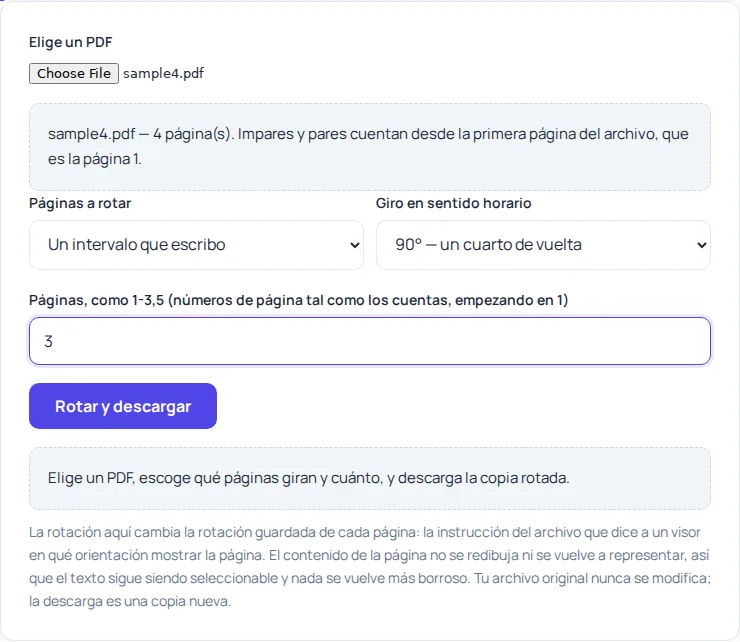
- En «Elige un PDF», selecciona tu archivo: uno cada vez y solo .pdf. La línea bajo el selector responderá con el nombre y el número de páginas, algo como «contrato.pdf — 12 página(s)». Ese conteo confirma que elegiste bien.
- Marca «Páginas a rotar»: Todas las páginas, Páginas impares (1, 3, 5…), Páginas pares (2, 4, 6…) —se cuentan desde la primera página— o «Un intervalo que escribo». Para el intervalo usa la casilla «Páginas, como 1-3,5» y escribe los números empezando en 1: 3-5 son las páginas 3, 4 y 5.
- En «Giro en sentido horario» elige 90° (un cuarto de vuelta, la opción por defecto), 180° (boca abajo) o 270° (tres cuartos). Un ángulo por pasada; las páginas que necesiten otro tendrán su propia pasada.
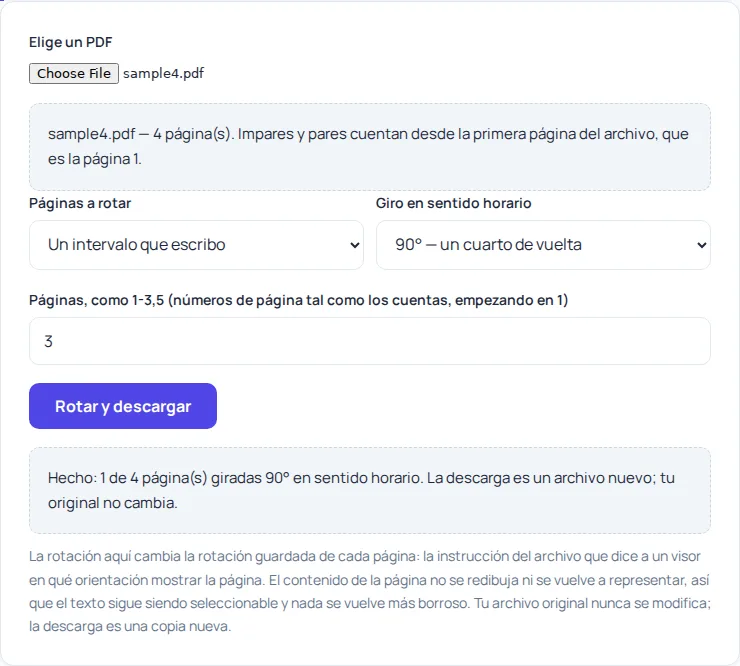
- Pulsa «Rotar y descargar». La línea de estado pasará por «Leyendo el PDF…» y terminará como «Hecho: 3 de 12 página(s) giradas 90° en sentido horario», mientras el archivo nuevo se descarga como rotated.pdf. Lee ese conteo antes de fiarte de la descarga.
- Abre rotated.pdf y revisa las páginas corregidas, a ser posible en otro visor o en tu móvil. Esa segunda mirada prueba que el arreglo vive en el archivo.
- ¿Dirección equivocada, u otro grupo inclinado al otro lado? Pasa el original otra vez, con el otro ángulo y el otro intervalo. Siempre desde el original: los ángulos se suman, y «corregir» la copia girada es la receta para terminar en 180 cuando querías 0.
Sin cuenta y sin subidas: el archivo se lee en la memoria de tu navegador, los valores se reescriben allí con pdf-lib y recibes la copia nueva.
Ejemplo completo: un contrato escaneado de 12 páginas, con las páginas 3 a 5 de lado
Imagina que un contrato firmado vuelve del escáner como un solo PDF de 12 páginas. Las páginas 1 y 2 están bien. Las páginas 3, 4 y 5 —el anexo que entró en horizontal por el alimentador— quedaron de lado, con la parte superior apuntando a la izquierda. De la 6 a la 12, todo bien.
Eliges el archivo y el selector confirma 12 páginas. En «Páginas a rotar» marcas «Un intervalo que escribo» y escribes 3-5. Como la parte superior apunta a la izquierda, un cuarto de vuelta en sentido horario las endereza: dejas «Giro en sentido horario» en 90° y pulsas «Rotar y descargar». La línea de estado responde «Hecho: 3 de 12 página(s) giradas 90° en sentido horario». Tres, no doce: las otras nueve quedaron tal cual. En el archivo nuevo, las páginas 3 a 5 guardan /Rotate 90 donde antes guardaban 0.
Ahora, la comprobación que importa: abre rotated.pdf en tu móvil, un visor que no participó en el arreglo. Las páginas 3 a 5 están derechas. El arreglo iba dentro del archivo, así que sobrevivió al viaje a otro aparato. Si se hubieran inclinado a la derecha, la misma pasada con 270° lo habría resuelto.
Límites que conviene conocer antes de darlo por hecho
Los archivos con contraseña o ilegibles se detienen aquí. Si el PDF no se abre sin contraseña, o no es un PDF legible, la herramienta te lo dice —«No se pudo rotar ese archivo»— y no genera ninguna descarga. No hay función para quitar contraseñas, y es deliberado: desbloquea el archivo donde tu organización lo permita y gira la copia desbloqueada.
Girar no es redimensionar: cambia la dirección guardada, no las dimensiones físicas. Un anexo girado se verá derecho, pero el giro no recompone el texto, no endereza un escaneo torcido 3 grados (eso es corrección de imagen) ni gira una foto dejando quieto el texto de alrededor: gira la página entera, siempre. Y un ángulo por pasada; si el problema viene mezclado, son dos pasadas desde el original.
El tamaño es el límite blando. Todo pasa en la memoria de tu navegador, así que un escaneo enorme puede ir lento o apurar a un móvil pequeño; si se atasca, prueba en un navegador de escritorio. Y guarda el original: la descarga siempre se llama rotated.pdf, así que renómbrala al guardarla.
La herramienta Rotar páginas PDF de Verystep trabaja con un PDF cada vez. Con «Elige un PDF» seleccionas el archivo, en «Páginas a rotar» marcas Todas las páginas, Páginas impares, Páginas pares o un intervalo que escribes tú (como 1-3,5), eliges un giro en sentido horario de 90, 180 o 270 grados y pulsas «Rotar y descargar». Recibes un archivo nuevo llamado rotated.pdf. Todo ocurre con pdf-lib en tu navegador: el archivo no se sube a ningún servidor y tu original queda intacto.
Última verificación: 23 de noviembre de 2026 — comprobados en la herramienta Rotar páginas PDF en sus tres idiomas (inglés /rotate-pdf/, español /es/rotar-pdf/ y portugués /pt/girar-pdf/): el selector de un solo archivo («Elige un PDF», solo .pdf) y su línea de confirmación con nombre y número de páginas; el selector «Páginas a rotar» con Todas las páginas, Páginas impares (1, 3, 5…), Páginas pares (2, 4, 6…) y el intervalo escrito (casilla «Páginas, como 1-3,5», contando desde la página 1); el selector «Giro en sentido horario» con 90° (por defecto), 180° y 270°; el botón «Rotar y descargar»; el nombre fijo de descarga rotated.pdf; los mensajes de estado, incluido «Hecho: N de M página(s) giradas …° en sentido horario» y el aviso de error para archivos ilegibles o protegidos con contraseña; y el procesamiento con pdf-lib dentro del navegador (sin subidas, original intacto y giro nuevo sumado al giro que la página ya tuviera). Ejemplo recalculado a mano: el intervalo 3-5 en un archivo de 12 páginas afecta exactamente a 3 páginas, y 0° + 90° guarda /Rotate 90.
Preguntas frecuentes
Giré la página en mi visor de PDF y guardé. ¿Por qué llegó de lado?
Porque ese botón solo cambia cómo tu visor te muestra la página. El valor /Rotate guardado nunca cambió, así que cualquier otro visor muestra la versión original, de lado. Reescribe ese valor, descarga la copia nueva y envía esa.
¿Puedo girar una sola página, o solo algunas?
Sí. «Páginas a rotar» ofrece Todas las páginas, Páginas impares, Páginas pares o un intervalo tuyo: 3-5 gira las páginas 3, 4 y 5, y 1-3,5 gira la 1, 2, 3 y 5. Una sola página es un intervalo de una: escribe su número. Las demás conservan el giro que ya tenían.
¿Y si elijo el ángulo equivocado?
No se rompe nada. Tu original nunca se modifica: el resultado es una descarga aparte llamada rotated.pdf. Si con 90° la página queda inclinada al otro lado, repite con el original a 270°. Empieza siempre desde el original: el giro se suma al valor que la página ya tenga.
¿Mi PDF se sube a un servidor?
No. El archivo se lee en la memoria de tu navegador y se procesa allí con pdf-lib; la copia girada se crea en tu dispositivo. No hay cuenta ni historial. Cierras la pestaña y no queda nada.
¿Girar baja la calidad de mis escaneos o deja el texto sin poder seleccionarse?
No. Girar reescribe un número guardado por página; el contenido no se renderiza de nuevo ni se recomprime. Los escaneos quedan tan nítidos como estaban, y el texto seleccionable sigue siéndolo.
Más guías

Quitar el fondo de una foto sin subirla: así trabaja la IA dentro de tu dispositivo
El removedor habitual primero se queda con tu foto y después te devuelve el recorte. Hay otro orden posible: la IA se descarga una vez y cada imagen se queda en tu máquina.
Tamaños de foto de pasaporte y documento de identidad por país: mm, pulgadas y píxeles
Cuatro tamaños cubren casi todo el mundo. El que sorprende a casi todos es el de China, y el de Canadá es más grande que el de cualquier otro.

Artículo 50 de la Ley de IA de la UE: ¿proveedor o responsable del despliegue? La versión de 10 minutos
El artículo 50 no empieza preguntando qué tan arriesgada es tu IA. Empieza por quién la puso en el mercado, quién la usa — y si alguien se lo dijo a la persona que tiene delante.