Tus fotos llevan GPS encima: cómo comprobar y eliminar los datos EXIF
La imagen muestra una habitación, un paisaje, un producto. El archivo que va debajo puede estar llevando también la dirección.

Casi todas las fotos de móvil incrustan metadatos EXIF —modelo de cámara, fecha, ajustes— y, cuando la cámara tenía permiso de ubicación, también un par de coordenadas GPS precisas que cualquier aplicación de mapas puede leer. Que esa etiqueta sobreviva al compartir depende del canal: muchas plataformas grandes eliminan los metadatos al recodificar las subidas, pero los canales de archivo original, como los adjuntos, el correo y los enlaces en la nube a calidad original, lo dejan pasar intacto, y las dos versiones se ven idénticas. Así que comprueba el archivo tú mismo, límpialo en tu navegador si lleva ubicación y comparte la copia limpia.
La foto es la imagen más un archivo pasajero
Cada foto que hace tu móvil son en realidad dos cosas guardadas como un solo archivo. La primera es la imagen que ves. La segunda es un bloque de metadatos llamado EXIF —Exchangeable Image File Format— que la cámara escribe automáticamente en el momento de la captura: el modelo del teléfono o de la cámara, la fecha y la hora, el objetivo y los ajustes de exposición, la versión del software y a veces una miniatura de la propia imagen. Casi nada de eso lo pediste tú. Es, sencillamente, cómo las cámaras digitales guardan sus notas.
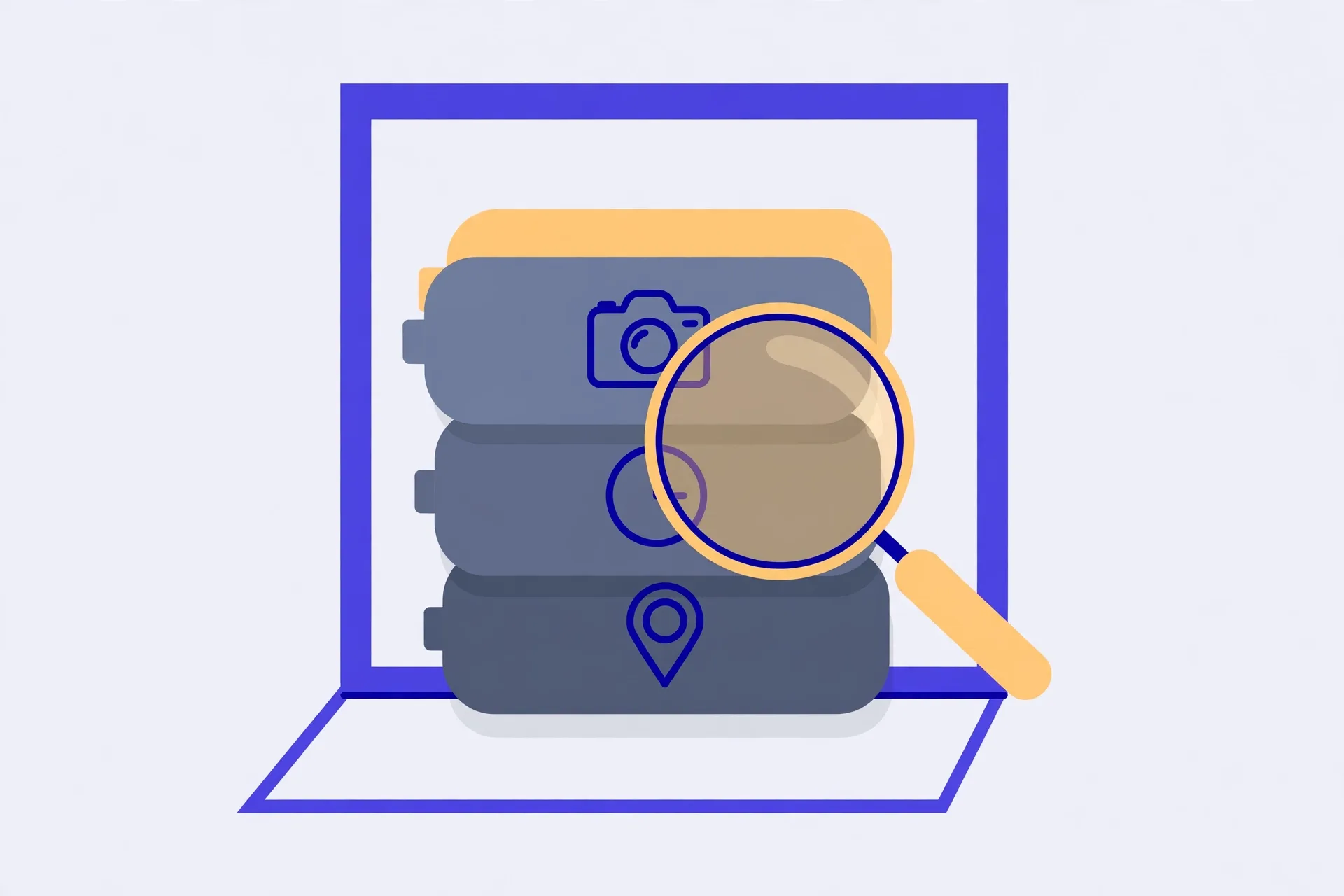
La mayoría de esas notas son inofensivas, incluso útiles: así ordena tu biblioteca las fotos por fecha. Pero una de ellas no tiene nada de inofensiva. Si los servicios de ubicación estaban activos para la cámara, el archivo lleva además coordenadas GPS: la latitud y la longitud del sitio donde estabas, con precisión suficiente para señalar una casa, no solo un barrio.
Qué contiene exactamente la etiqueta GPS
La ubicación se guarda como un par de coordenadas —grados, minutos y segundos, con una referencia de hemisferio para cada una— y a menudo también una altitud y una marca de tiempo de la señal de satélite. Leído como coordenadas decimales, el par cae directamente en cualquier aplicación de mapas. No hay difuminado ni redondeo a la calle más cercana. Una foto hecha en tu cocina lleva tu cocina.
Piensa en qué fotos toca eso. La del anuncio de un marketplace hecha en tu entrada. La de «hoy trabajo desde casa» enviada a un cliente como archivo original. La foto de vacaciones compartida cuando aún estás fuera, anunciando en silencio una casa vacía con las coordenadas adjuntas. La imagen en sí muestra una habitación o un paisaje; los metadatos de debajo dan la dirección.
Cuándo compartir lo elimina, y cuándo no
Aquí está lo que hace resbaladizo todo esto: que la etiqueta GPS sobreviva depende por completo de cómo viaje la foto. Muchas plataformas sociales grandes recodifican las subidas y eliminan los metadatos en el proceso, así que una foto publicada ahí suele llegar limpia. Pero un montón de canales corrientes dejan pasar el archivo original intacto: enviar la foto como adjunto de archivo o documento, compartir un enlace en la nube a calidad original, mandarla por correo o subirla a un sitio pequeño, un foro o un marketplace que se limita a guardar lo que recibe.
A simple vista no se distingue. Una foto limpia y una foto etiquetada se ven exactamente igual, y por eso «la plataforma probablemente lo quita» es una esperanza, no una comprobación. La única secuencia fiable es esta: inspecciona el archivo que estás a punto de enviar, límpialo tú mismo si lleva ubicación y envía después la copia limpia por el canal que quieras.
Comprueba y limpia una foto, paso a paso
- Parte del archivo original que tienes en tu dispositivo, no de una copia que una aplicación de chat ya haya recodificado, porque esa copia puede haber perdido (o conservado) cualquier cosa.
- Abre la herramienta EXIF de abajo y elige la foto. Se lee en local, en tu navegador, y nunca se sube, lo cual importa: subir una foto a un servicio web para comprobar su ubicación entregaría esa ubicación al servicio.
- Pulsa «Inspeccionar metadatos» y lee la tabla. Si el archivo guarda coordenadas GPS, la herramienta levanta una alerta de privacidad y muestra la latitud y la longitud exactas que ha encontrado.
- Si hay algo que no imprimirías debajo de la foto, pulsa «Descargar copia limpia». La herramienta regenera la imagen en el navegador y la guarda como un JPEG nuevo, sin EXIF, sin GPS y sin ningún otro metadato.
- Comparte la copia limpia. Deja el original donde estaba, en privado, si aún quieres su fecha y su ubicación en tu propia biblioteca.
Qué cuesta limpiar, y cuáles son sus límites
Limpiar regenerando la imagen es total, y eso corta en las dos direcciones. La copia limpia pierde todas las etiquetas, no solo el GPS: la fecha, los ajustes de cámara y las notas de orientación también se van, y como la copia se recodifica como JPEG, un original en otro formato vuelve como JPEG. Para una foto que vas a compartir, eso suele ser justo lo que quieres. Para tu copia de archivo, es el motivo de limpiar una copia y conservar el original, en vez de sobrescribirlo.
Hay dos límites más que conviene conocer. Primero: limpiar arregla el archivo, no la imagen. Un letrero de calle, un número de portal o un perfil urbano inconfundible dentro de la foto siguen diciendo dónde se hizo, y ninguna herramienta de metadatos puede ayudarte con eso. Segundo: no todas las fotos llevan GPS de entrada. Si tu aplicación de cámara nunca tuvo permiso de ubicación, o si la foto es una captura de pantalla o una exportación muy procesada, la comprobación puede no encontrar nada, y ese es un buen resultado, ahora verificado en lugar de supuesto.
El hábito lleva diez segundos: comprueba antes de enviar un archivo original a cualquier sitio público, igual que echas un vistazo a una foto antes de publicarla. Ya estás mirando la imagen. Mira ahora también el archivo pasajero.
El visor y limpiador EXIF de Verystep lee los metadatos de una foto por completo en tu navegador y marca cualquier ubicación GPS que encuentre, con las coordenadas exactas. Un clic más descarga una copia limpia, regenerada y sin ningún metadato. No se sube nada, así que la propia comprobación no filtra nada.
Preguntas frecuentes
¿Todas las fotos contienen datos GPS?
No. La etiqueta GPS solo se escribe cuando los servicios de ubicación estaban disponibles para la aplicación de cámara en el momento de la captura. Las fotos hechas con el permiso de ubicación desactivado, las capturas de pantalla y muchas exportaciones editadas no llevan coordenadas. Comprobar sirve justo para eso: mirando la imagen no se puede saber de qué tipo es un archivo.
¿De verdad puede alguien sacar mi dirección de una foto?
Si el archivo lleva etiquetas GPS, sí: las coordenadas se guardan con precisión, como grados, minutos y segundos con referencias de hemisferio, y al pegarlas en un mapa se ve dónde se hizo la foto, a menudo hasta una casa concreta. Es exactamente lo que la alerta de privacidad de la herramienta de abajo te devuelve.
Si una plataforma dice que elimina los metadatos, ¿estoy a salvo?
En esa plataforma, por lo general sí: muchos servicios grandes recodifican las subidas y descartan las etiquetas. Pero la misma foto enviada como adjunto, por correo o mediante un enlace a calidad original lo conserva todo. Limpiar el archivo tú mismo antes de enviarlo cubre todos los canales a la vez.
¿Limpiar los EXIF estropea la foto?
La copia limpia se regenera y se guarda como un JPEG de alta calidad, así que la imagen en sí se ve igual. Lo que desaparece es información invisible: GPS, fechas, ajustes de cámara y cualquier otra etiqueta. Conserva el original en privado si quieres esos registros en tu propia biblioteca.
¿Es seguro comprobar una foto sensible con una herramienta en línea?
Solo si no se sube nada. La herramienta de abajo analiza el archivo en tu navegador con JavaScript y procesa también ahí la copia limpia: la foto nunca sale de tu dispositivo, así que comprobarla no puede entregar su ubicación a ningún servidor.
Más guías

Quitar el fondo de una foto sin subirla: así trabaja la IA dentro de tu dispositivo
El removedor habitual primero se queda con tu foto y después te devuelve el recorte. Hay otro orden posible: la IA se descarga una vez y cada imagen se queda en tu máquina.

Tamaños de foto de pasaporte y documento de identidad por país: mm, pulgadas y píxeles
Cuatro tamaños cubren casi todo el mundo. El que sorprende a casi todos es el de China, y el de Canadá es más grande que el de cualquier otro.

Artículo 50 de la Ley de IA de la UE: ¿proveedor o responsable del despliegue? La versión de 10 minutos
El artículo 50 no empieza preguntando qué tan arriesgada es tu IA. Empieza por quién la puso en el mercado, quién la usa — y si alguien se lo dijo a la persona que tiene delante.